Большинство QR-кодов на стикерах содержат надписи «Сканируйте меня», «Сканируйте здесь» или «Сканируйте сейчас». Все три варианта указывают, как действовать, но не объясняют, почему. На меню, рекламном буклете или упаковке товара код без указания результата пропускается всеми, кто не проявил интереса, и в результате оплаченный вами тираж получает меньше сканирований, чем должен.
QRCodeChimp теперь позволяет создавать Наклейки с QR-кодом на заказ со своим собственным сообщением. Вместо стандартной подсказки на вашей наклейке может быть написано: Посмотреть меню, Добавить контакт, Зарегистрируйтесь сейчас или Получите 20% Off.
In QRCodeChimpРамка вокруг QR-кода называется наклейкой. Вы можете настроить текст наклейки QR-кода на поддерживаемых дизайнах, сохранив при этом цвета QR-кода, логотип и общий дизайн.
Возможность добавления текста для стикеров доступна всем пользователям и работает на всех платформах. QRCodeChimp решений.
Узнайте, почему мы добавили пользовательский текст к стикерам с QR-кодами и как вы можете добавить его, чтобы увеличить количество сканирований QR-кодов и вовлеченность аудитории.
Ключевые выводы:
- Текст на наклейке, созданный специально для пользователя, дает людям вескую причину для сканирования.
- Согласуйте призыв к действию с назначением и расположением QR-кода.
- Текст на наклейках должен быть кратким, конкретным и легко читаемым.
- Настройте шрифты, цвета, размер и расположение в соответствии с вашим фирменным стилем.
- Перед печатью или публикацией протестируйте окончательный дизайн QR-кода.
- Почему мы ввели возможность добавления пользовательского текста для наклеек с QR-кодами
- Зачем использовать собственный текст на наклейках с QR-кодами?
- Что можно персонализировать в наклейках с QR-кодом?
- Как добавить собственный текст на наклейку с QR-кодом
- Что можно написать на наклейке с QR-кодом?
- Советы по написанию эффективного текста для QR-кодов на наклейках
- Дайте людям повод для сканирования.
- Часто задаваемые вопросы
Почему мы ввели возможность добавления пользовательского текста для наклеек с QR-кодами
Много QRCodeChimp Пользователи хотели большей гибкости, чем просто предопределенный текст для стикеров, например, «Отсканируйте меня» или «Отсканируйте здесь».
Разные QR-коды служат разным целям. Ресторан может захотеть сказать... Посмотреть менюЦифровая визитная карточка может использовать Добавить контактв то время как рекламный QR-код может содержать следующее: Получите 20% Off.
Кроме того, брендам может быть полезно заранее сообщить, что именно получат пользователи, отсканировав QR-код, например: Скачать PDF or Присоединяйтесь к программе лояльности.
Эти отзывы побудили нас внедрить возможность настраиваемого текста для поддерживаемых QR-кодов, что дает пользователям больше контроля над призывом к действию, отображаемым вокруг их QR-кодов.
Зачем использовать собственный текст на наклейках с QR-кодами?
Сам по себе QR-код может не сообщать людям, что произойдет после его сканирования. Текст на рамке QR-кода дает им контекст, прежде чем они решат, совершать ли какое-либо действие.
Для сравнения:
- Отсканируйте меня → Просмотреть меню
- Отсканируйте здесь → Добавить контакт
- Отсканируйте сейчас → Получите скидку 20%
- Отсканируйте QR-код → Присоединяйтесь к программе лояльности
Специфичный QR-код - призыв к действию Это позволяет людям понять, чего им следует ожидать после сканирования, и дает им более четкую причину для дальнейших действий. Это также помогает сформировать правильные ожидания до прибытия в пункт назначения.
Вместо того чтобы полагаться на общий 'Отсканируйте меня В рамках QR-кода вы можете сделать сообщение соответствующим контенту, предложению или действию, ожидающему вас по другую сторону.
Что можно персонализировать в наклейках с QR-кодом?
Начните с выбора поддерживаемого дизайна из списка. Пользовательские наклейки Раздел. В зависимости от выбранной наклейки вы можете настроить:
- Текст наклейки
- Размер текста
- Шрифт и доступные варианты толщины шрифта
- Цвета текста, рамок, панелей и значков.
- Размер QR-кода
- Горизонтальное и вертикальное положение QR-кода
Вы также можете использовать существующие цвета QR-кода или применить к наклейке собственные цвета.
Если ваш QR-код уже содержит логотип, он останется на месте, поэтому вы можете создавать наклейки с QR-кодом, сочетая логотип, пользовательский текст и фирменные цвета.
Примечание: Для дизайнов, перечисленных в разделе, доступен пользовательский текст. Пользовательские наклейки Раздел. Доступные варианты персонализации могут незначительно отличаться в зависимости от дизайна наклейки.
Как добавить собственный текст на наклейку с QR-кодом
QRCodeChimpФункция создания QR-кодов встроена в редактор QR-кодов, поэтому вы можете настраивать текст наклейки при создании нового QR-кода или редактировании существующего.
Шаг 1: Создайте или отредактируйте свой QR-код
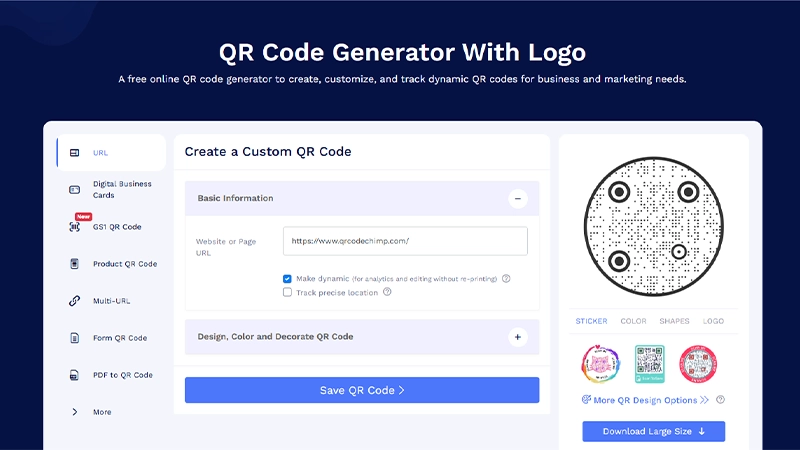
Выберите любой QRCodeChimp Найдите решение и введите необходимую информацию или откройте существующий QR-код для редактирования.
В этом уроке мы будем использовать решение с QR-кодом в URL-адресе.
Шаг 2: Откройте дополнительные варианты дизайна QR-кода.
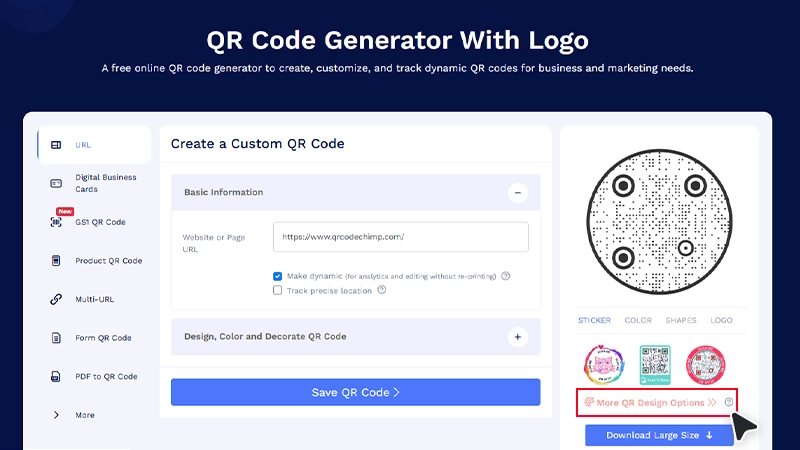
Перейдите в раздел настройки QR-кода и нажмите Дополнительные варианты дизайна QRВ качестве альтернативы вы можете нажать на вкладку «Дизайн, цвет и оформление QR-кода», чтобы открыть параметры дизайна.
Шаг 3: Выберите наклейку на заказ
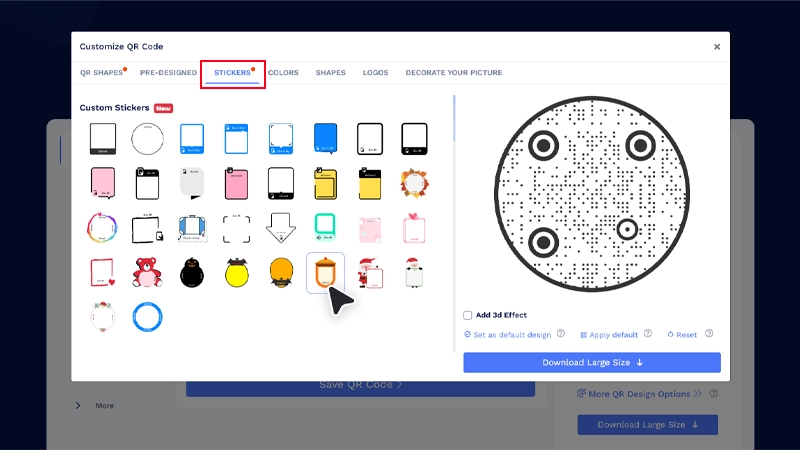
Откройте приложение Наклейки вкладка и выберите дизайн из Пользовательские наклейки раздел. А Пользовательская наклейка Откроется всплывающее окно.
Шаг 4: Добавьте текст для наклейки.
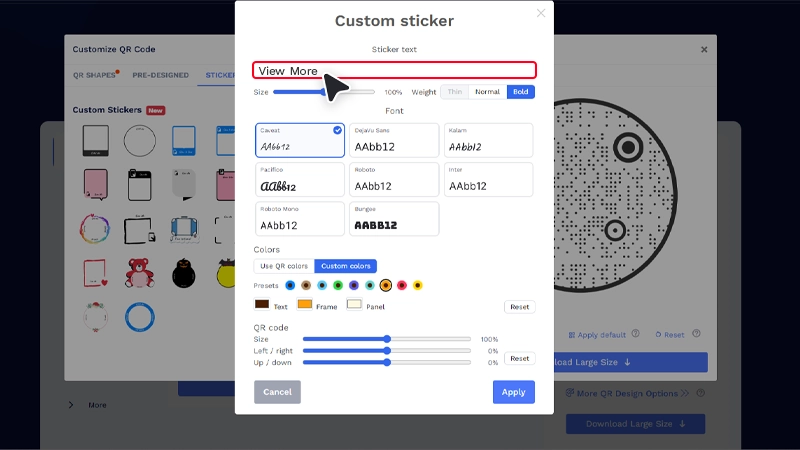
Во всплывающем окне замените текст по умолчанию своим собственным сообщением или призывом к действию.
Например, вы можете использовать Посмотреть меню, Руководство по загрузке, Добавить контакт или Заявить предложение, в зависимости от того, что делает ваш QR-код.
TипЧтобы отредактировать текст позже, не меняя дизайн наклейки, щелкните по выбранной наклейке еще раз, чтобы снова открыть ее. Пользовательская наклейка всплывающее окно и обновите текст.
Шаг 5: Настройте наклейку
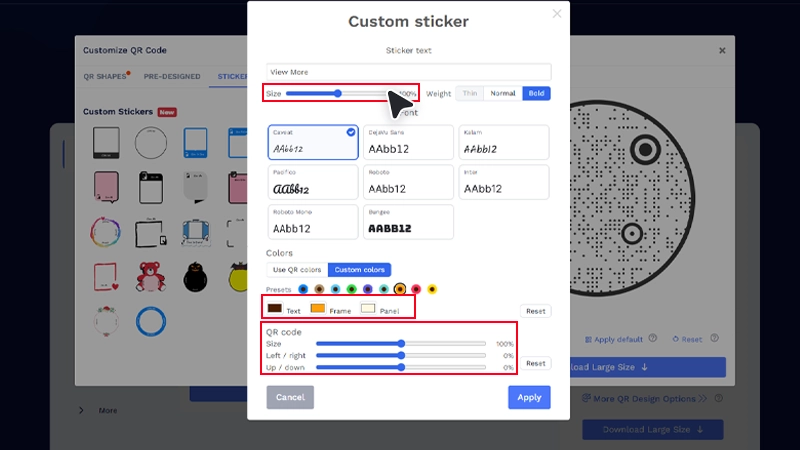
Настройте размер текста, шрифт, толщину шрифта, цвета, размер QR-кода и его положение в соответствии с вашим дизайном.
Предварительно просматривайте изменения по мере настройки наклейки, чтобы убедиться, что текст и QR-код остаются четкими.
ВниманиеЕсли текст слишком длинный, он может не поместиться в рамку. Уменьшите размер или сократите текст, чтобы он поместился.
Шаг 6: Применить и сохранить
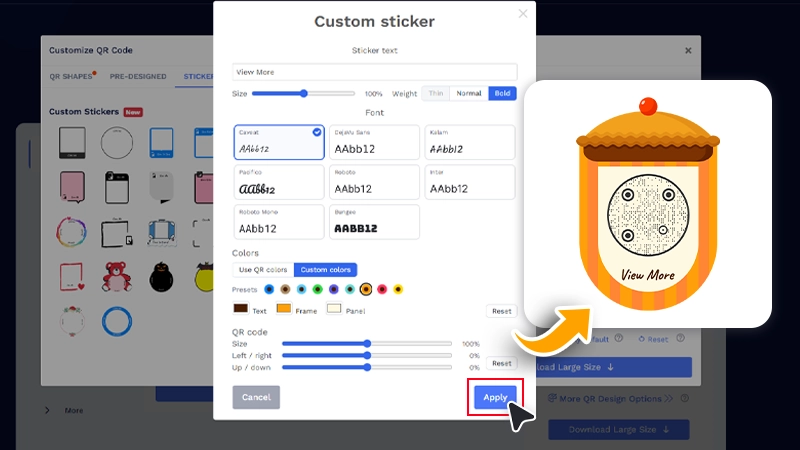
Когда вас устроит дизайн, нажмите ПрименитьЗатем сохраните свой QR-код.
Перед печатью или публикацией всегда проверяйте готовый QR-код.
Что можно написать на наклейке с QR-кодом?
Текст на вашем QR-коде должен соответствовать тому, что люди увидят после сканирования. Начните с описания назначения QR-кода, а затем выберите самую короткую фразу, которая четко описывает результат.
| Примеры использования | Пример текста для наклейки |
|---|---|
| Цифровая визитка | Добавьте контакт, давайте общаться! |
| Рестораны - Restaurant | Посмотреть меню, заказать здесь |
| Promotion | Получите скидку 20%, воспользуйтесь предложением! |
| Продукт | Просмотреть подробности, узнать больше |
| Отзывы | Оставьте отзыв, поделитесь своим мнением. |
| Мероприятия | Зарегистрируйтесь сейчас, пройдите регистрацию. |
| PDF-файл или брошюра | Просмотреть брошюру, скачать руководство |
Наилучшее сообщение также зависит от того, где расположен QR-код. Настольная табличка может просто содержать текст: Заказать здесь Потому что контекст очевиден, в то время как листовка или вывеска могут нуждаться в более конкретном сообщении.
Советы по написанию эффективного текста для QR-кодов на наклейках
Правильно подобранный текст на наклейке может сделать ваш QR-код более понятным и привлекательным для сканирования. Учитывайте эти советы при выборе сообщения.
✅Будьте конкретны и четко изложите свою мысль.
Люди часто читают надпись на наклейке за секунду, иногда даже издалека. Важно, чтобы сообщение было ясным и легко понятным.
- Сообщение должно быть кратким. Двух-трех слов часто бывает достаточно.
- Расскажите людям, что они получат после сканирования.
- Используйте конкретный призыв к действию (CTA) вместо общего запроса.
- Подчеркивайте преимущества, если таковые имеются.
- Сопоставьте сообщение с назначением и расположением QR-кода.
- Когда вы распечатать наклейки с QR-кодомУбедитесь, что и текст, и QR-код остаются четкими при окончательном размере печати.
- Перед публикацией или печатью протестируйте весь дизайн QR-кода.
Разница очевидна:
- Сканировать здесь → Обычный
- Посмотреть меню → Специфический
- Получите 20% Off → Ориентированный на выгоды
✅Протестируйте разные сообщения, чтобы увидеть, что работает лучше всего.
Иногда два сообщения могут иметь смысл для одного и того же QR-кода. Например, ресторан может выбирать между Посмотреть меню и Заказать здесьв то время как рекламный QR-код может использовать Заявить предложение or Получите 20% Off.
При использовании динамических QR-кодов вы можете тестировать различные сообщения на отдельных QR-кодах, указывающих на одно и то же место назначения, и сравнивать активность сканирования. QRCodeChimp панель приборов.
Это поможет вам определить, какое сообщение лучше подходит для конкретного места размещения или аудитории.
Помните, что текст на наклейке является частью дизайна рамки для напечатанного QR-кода. Если вы измените текст позже, обновленная версия появится в новых загрузках, но вам потребуется перепечатать ранее напечатанные наклейки.
✅Обратите внимание на размер текста и длину символов.
Более длинные призывы к действию могут предоставить больше контекста, но у QR-кодов ограниченное пространство. Если текст слишком длинный, он может не поместиться в рамку.
Можно уменьшить размер шрифта, чтобы он поместился, но слишком мелкий текст может стать трудночитаемым, особенно при просмотре с расстояния или при печати в уменьшенном размере.
Сообщение должно быть достаточно кратким, чтобы оставаться понятным и легко читаемым. Стремитесь к балансу между объемом текста и размером шрифта, чтобы призыв к действию был легко замечен и понятен.
Дайте людям повод для сканирования.
Наклейка с QR-кодом — это последнее, что видит человек, прежде чем решить, сканировать ли её. Вместо того чтобы полагаться на стандартную подсказку, используйте текст, который сообщит, что ждёт его на другой стороне.
Создавайте персонализированные стикеры с QR-кодами, которые соответствуют вашему бренду, четко призывают к действию и объясняют людям, почему им следует сканировать код.
Часто задаваемые вопросы
Можно ли добавить собственный текст в любой QR-код?
Текст пользовательских стикеров работает на всех устройствах. QRCodeChimp решения, но вам нужно выбрать поддерживаемый вариант из предложенных. Пользовательские наклейки .
Изменяет ли текст на наклейке сам QR-код?
Нет. Текст на наклейке отображается в рамке вокруг QR-кода и не изменяет закодированные в нем данные. Однако всегда проверяйте окончательный дизайн при желаемом размере печати, чтобы убедиться, что QR-код сканируется правильно.
Доступен ли всем пользователям текст для настраиваемых стикеров?
Да. Возможность добавления текста для наклеек доступна всем. QRCodeChimp пользователей независимо от выбранного тарифного плана.
Можно ли изменить текст на наклейке после печати?
Вы можете отредактировать текст наклейки на сохраненном QR-коде и использовать обновленный дизайн для будущих загрузок. Однако уже напечатанные наклейки не обновятся и их нужно будет перепечатать.
Как добавить рамку с призывом к действию вокруг QR-кода?
In QRCodeChimpРамка вокруг QR-кода называется наклейкой, а призыв к действию — это текст, отображаемый на ней.
Чтобы добавить рамка с призывом к действию вокруг QR-кода, откройте Дополнительные варианты дизайна QR, перейдите в Наклейкивыберите дизайн из Пользовательские наклейки В разделе замените текст по умолчанию на ваш призыв к действию и нажмите. Применить.
Вы также можете настроить текст, рамку, панель, цвета, размер и расположение QR-кода, чтобы создать дизайн рамки для QR-кода, соответствующий вашему сценарию использования или бренду.
Вам также может понравиться
Как сделать наклейки с QR-кодом, которые надежно сканируются
Узнайте, как создавать наклейки с QR-кодами, которые надежно сканируются. Перед печатью выберите подходящий тип QR-кода, размер, дизайн, формат файла, материал и место размещения.
Как создать QR-код для отзывов в Google для вашего бизнеса
Узнайте, как создать QR-код для отзывов Google, используя ссылку на ваш отзыв. Настройте, протестируйте и загрузите свой QR-код для печати и использования в цифровом виде.
Как создать QR-код для списка желаний или списка подарков на Amazon
Создайте QR-код для списка желаний Amazon, списка подарков для новорожденного или свадебного списка подарков всего за 3 простых шага. Скопируйте ссылку, сгенерируйте, настройте и поделитесь, отсканировав код.
Альтернатива QR-коду Monkey: QRCodeChimp против обезьяны QRCode
Ищете альтернативу QR Code Monkey? Сравните QR Code Monkey и QRCodeChimp о статических и динамических QR-кодах, аналитике, персонализации, ценообразовании, цифровых визитных карточках, массовом создании и функциях для команд.
Самые популярные
Связаться с отделом продаж
