Генератор QR-кода для Календаря Google
Массовая загрузка
Шаг 1
Шаг 2
Добавьте свои записи, не меняя названия столбцов или порядок в файле-образце. Вы можете переименовать файл, но сохранить структуру нетронутой, чтобы избежать ошибок.
Загрузить файл данных
Пожалуйста, загрузите файл CSV, XLS или XLSX.
  • 1. Столбец A: имя QR-кода / имя файла.
  • 1. Столбец B: URL-адрес веб-сайта.

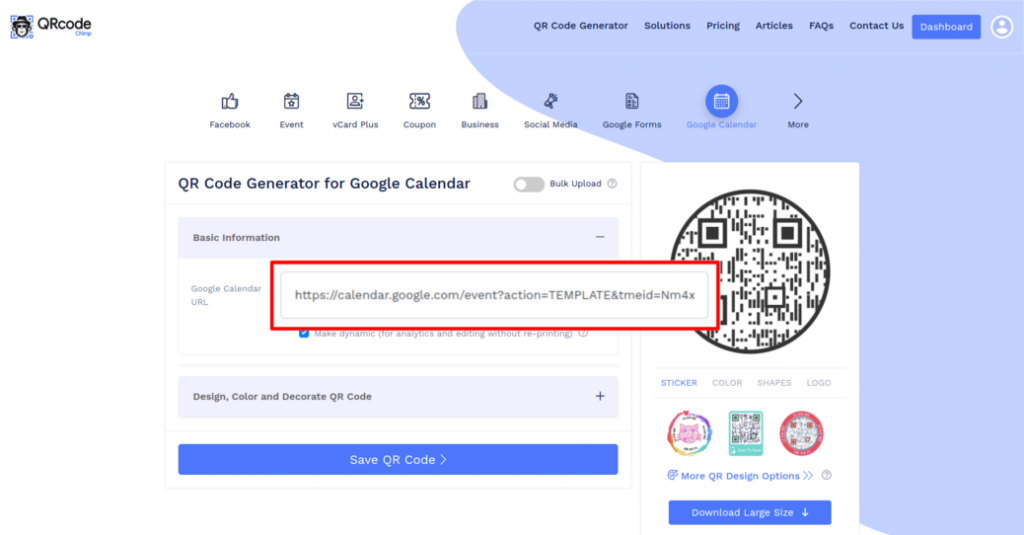
Генератор QR-кода для Календаря Google
Разрешите людям просматривать ваш Календарь Google с помощью одного сканирования

Видео, демонстрирующее, как создать QR-код для календаря Google.
Посмотрите, как создавать QR-коды разных форм.
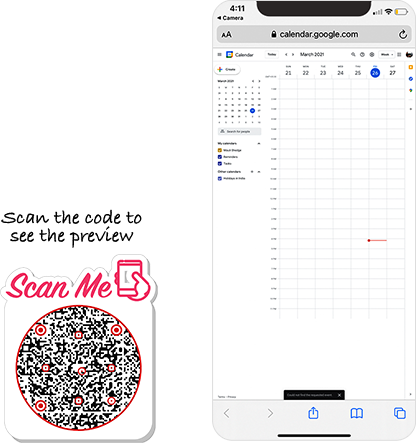
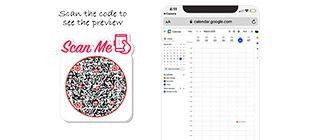
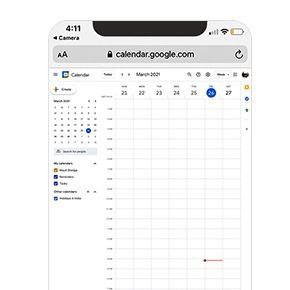
Предварительный просмотр QR-кода Google Календаря на мобильном устройстве

Что такое QR-код Календаря Google?

QR-код Календаря Google позволяет вам делиться событиями Календаря Google с несколькими пользователями. Они могут отсканировать код, чтобы открыть ваш календарь и просмотреть все добавленные в него общие события и задачи.

Часто задаваемые вопросы (FAQ)

Как создать QR-код Календаря Google?

Выполните следующие действия, чтобы создать QR-код Календаря Google:

Шаг 1. Перейдите в Календарь Google.

Войдите в свою учетную запись Gmail и перейдите на Календарь Google

Откройте Календарь Google
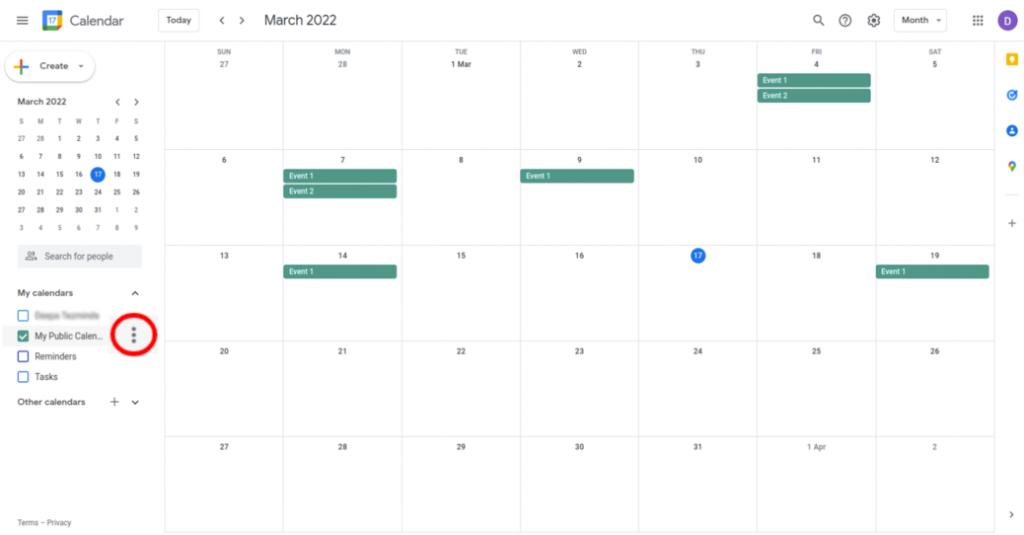
Шаг 2: Нажмите «Параметры календаря».

Наведите указатель мыши на название календаря в разделе «Мои календари» и щелкните значок «Параметры» (3 точки).

Доступ к параметрам календаря в Google Календаре
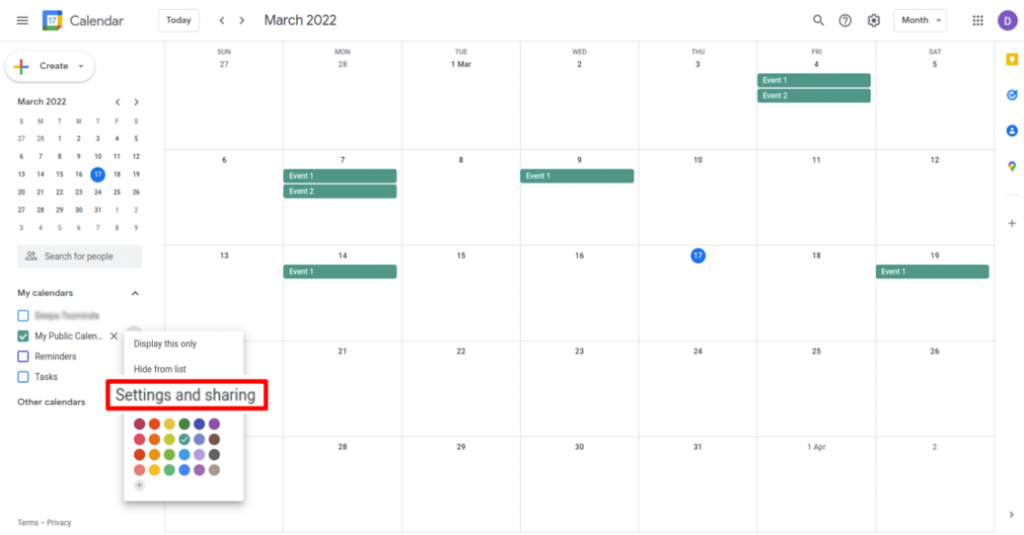
Шаг 3. Выберите «Настройки» и «Общий доступ».

Нажмите «Настройки и общий доступ».

Откройте настройки и параметры общего доступа.
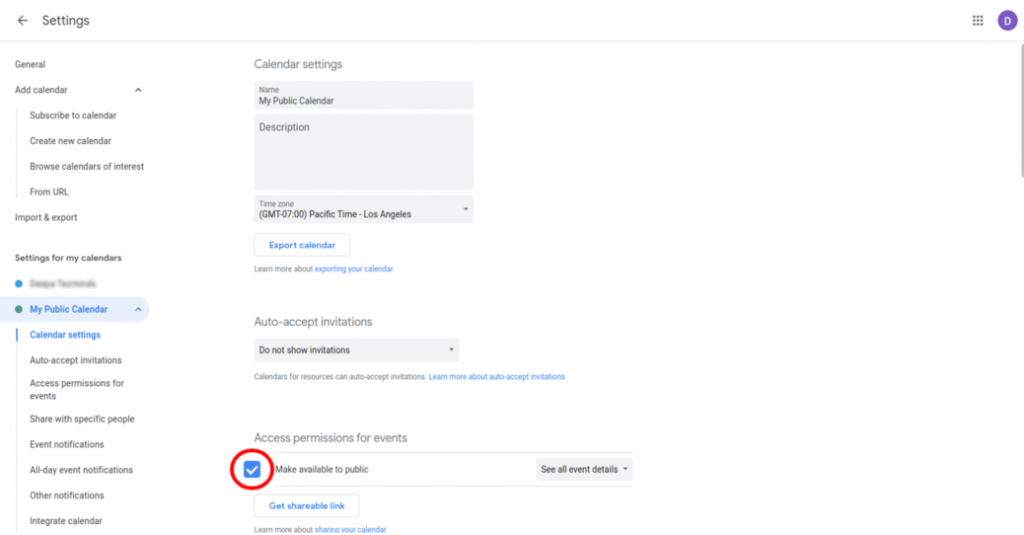
Шаг 4. Предоставьте публичный доступ

Установите флажок «Сделать общедоступным» в разделе «Разрешения на доступ к событиям» и нажмите «ОК» во всплывающем окне «Предупреждение».

Включить публичный доступ к событиям календаря.
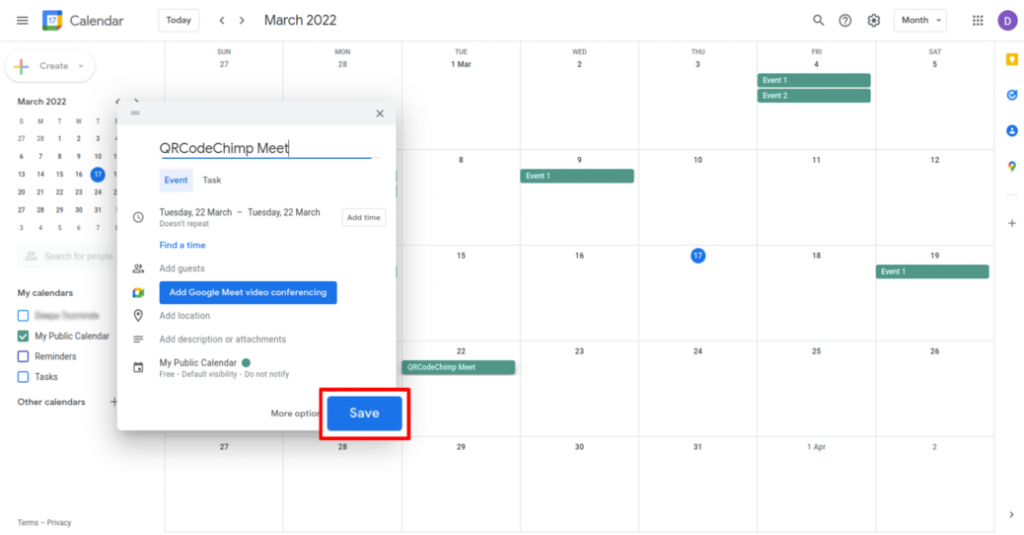
Шаг 5: Создайте событие

Создайте и сохраните событие в этом календаре.

Создать событие в Google Календаре
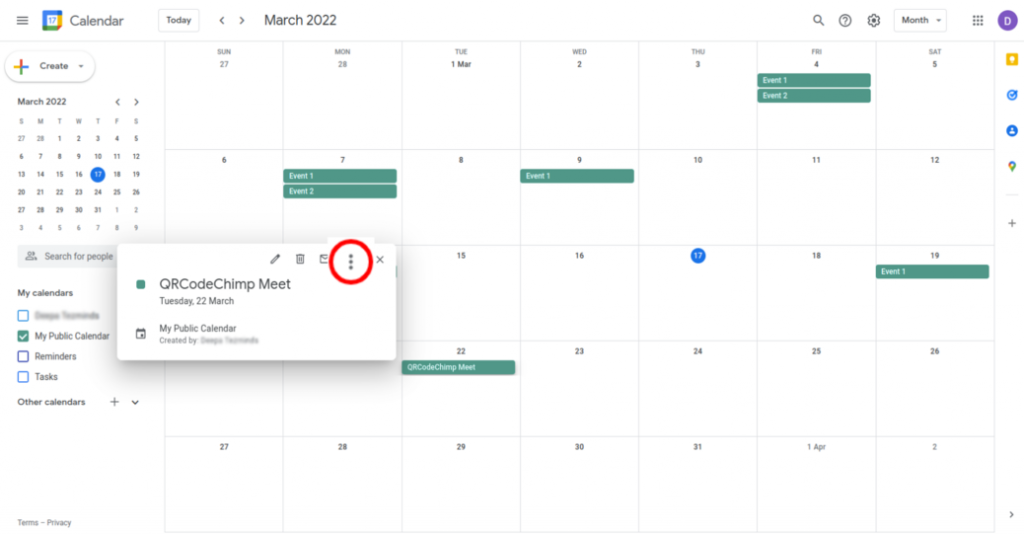
Шаг 6: Выберите созданное событие, нажмите «Параметры».

Щелкните созданное событие и щелкните значок «Параметры» (3 точки).

Откройте параметры событий в Google Календаре
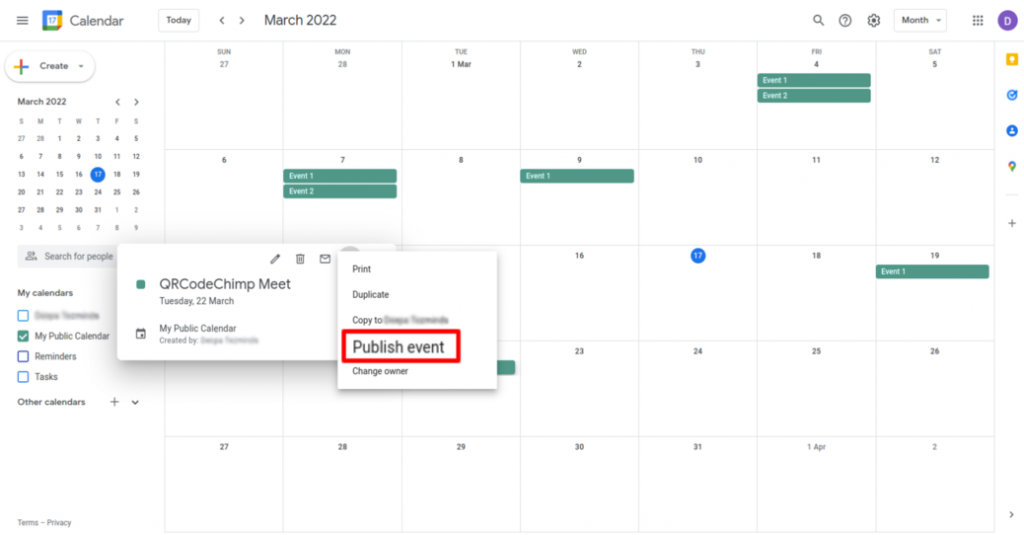
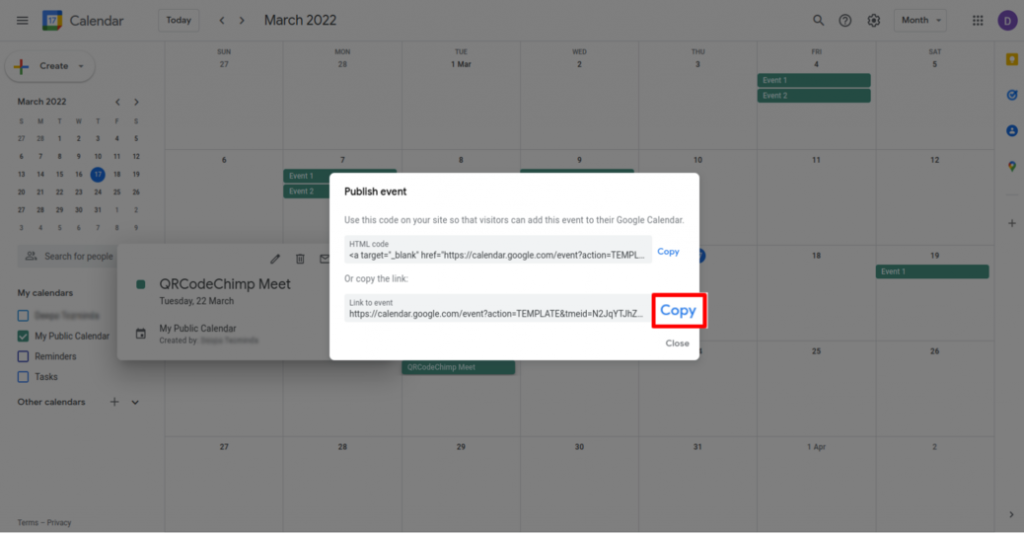
Шаг 7: Опубликуйте событие

Нажмите «Опубликовать мероприятие».

Опубликовать событие в Google Календаре
Шаг 10: Создайте свой QR-код

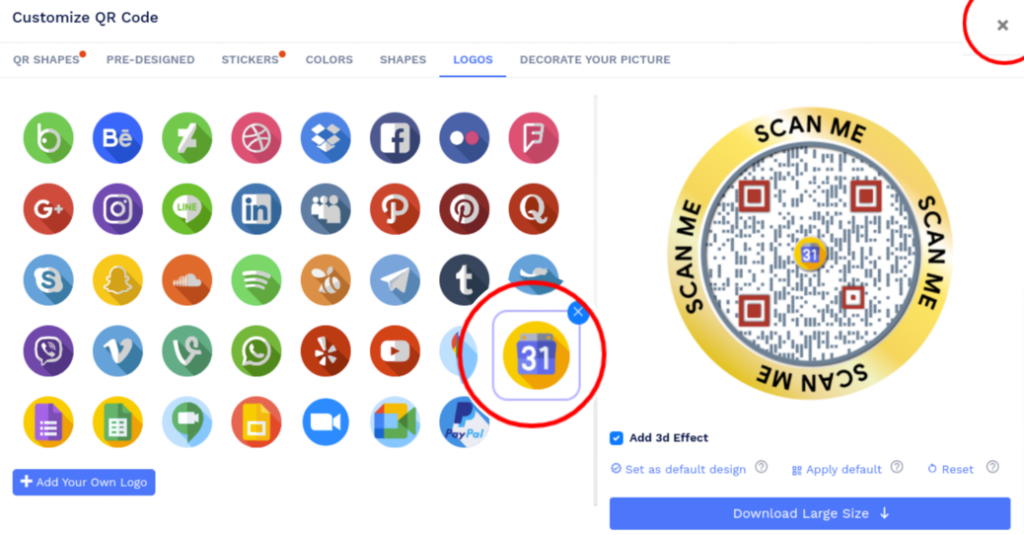
Нажмите «Разработать цвет и украсить QR-код», чтобы настроить дизайн QR-кода (например, добавить цвет, форму, логотип календаря).
Примечание: Нажмите значок «x» во всплывающем окне «Настроить QR-код», чтобы сохранить изменения.

Настройте дизайн QR-кода Google Календаря
Шаг 11: Сохраните и загрузите

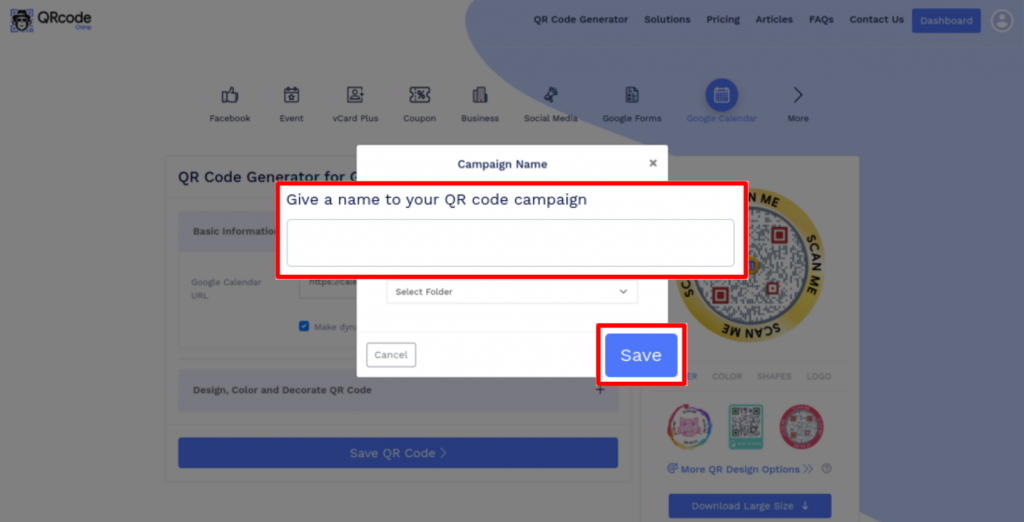
Сохраните QR-код, нажав кнопку «Сохранить QR-код», введя имя QR и нажав «Сохранить».
Примечание: Обязательно отсканируйте свой QR-код с разных устройств (iOS и Android) перед печатью для производства.

Сохраните и загрузите QR-код Google Календаря

Почему я должен использовать QR-код Календаря Google?

QR-код Календаря Google позволяет вам поделиться своим Календарем Google с большим количеством людей. Они могут сканировать код для просмотра вашего календаря вместе с событиями и задачами, добавленными в него.

Почему обмен QR-кодом Календаря Google лучше, чем обмен URL-адресом?

QR-код Календаря Google содержит URL-адрес события календаря, поэтому его совместное использование равносильно совместному использованию URL-адреса. Однако вы также можете распечатать QR-код Календаря Google на офлайн-каналах, таких как газеты, чтобы охватить более широкую аудиторию.

Можно ли изменить URL-адрес календаря после создания QR-кода Календаря Google?

Да, вы можете изменить URL-адрес календаря без повторной печати, если создадите динамический QR-код Календаря Google. Однако, если вы создаете статический код, вам нужно будет перепечатать его, если вы измените URL-адрес.

Создавайте и управляйте QR-кодами Календаря Google, используя QRCodeChimp?

QRCodeChimp предлагает лучшие в своем классе функции для создания и отслеживания QR-кодов Календаря Google. Ключевые особенности нашего решения:

Простое создание QR-кода для Google Календаря
Легко использовать
QRCodeChimp прост в использовании и позволяет создать QR-код календаря за несколько простых шагов. Процесс занимает несколько минут, и вам не нужны какие-либо технические знания.
Настраиваемый дизайн QR-кода для календаря Google
Возможности адаптации люстра
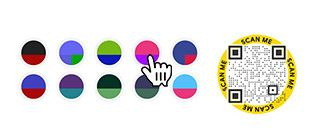
Наш генератор QR-кода для Календаря Google позволяет настроить QR-код, используя уникальные формы, цвета и предварительные дизайны. Вы также можете добавить стикеры с призывом к действию в свои QR-коды.
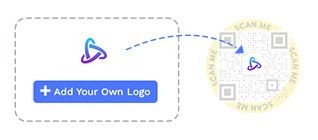
QR-код Google Календаря с фирменным логотипом.
Логотип и брендинг
QRCodeChimp позволяет добавить логотип в ваш QR-код, чтобы обеспечить единообразие брендинга. Логотип позволяет людям распознавать QR-код Календаря Google, что приводит к большему количеству сканирований.
QR-код Google Календаря с пользовательской ссылкой для сканирования
Белая маркировка
Функция белой маркировки позволяет заменить короткий URL-адрес по умолчанию пользовательским URL-адресом сканирования. Это делает ваши QR-коды заслуживающими доверия, поскольку люди могут идентифицировать ваш URL-адрес.
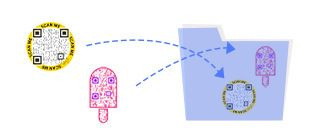
QR-коды Google Календаря организованы по папкам.
Особенности управления
Наше решение поставляется с несколькими функциями управления, такими как папки, дочерние учетные записи и массовая загрузка, для эффективного создания и распространения QR-кода.
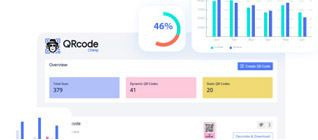
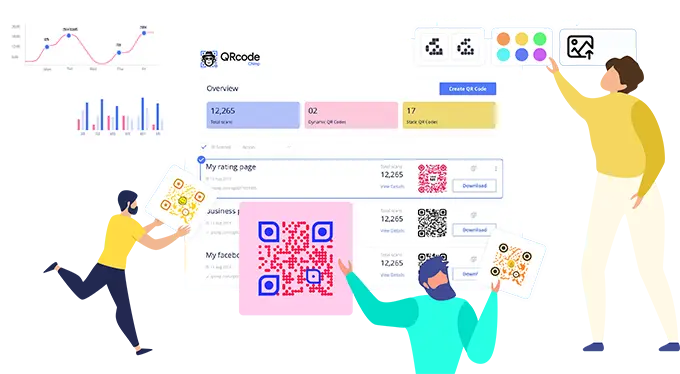
Панель аналитики сканирования QR-кода в Google Календаре
Надежная аналитика
QRCodeChimp предоставляет подробную аналитику сканирования, включая данные сканирования по времени и местоположению. Следовательно, вы можете оценивать QR-коды Календаря Google и принимать обоснованные решения.

Как получить больше сканирований QR-кода Календаря Google?

Если вы хотите, чтобы больше людей просматривало ваш Календарь Google, вам нужно поощрять людей сканировать QR-код вашего Календаря Google. Вот как получить больше сканирований:

Обеспечьте бесперебойное сканирование


Распечатайте QR-код размером не менее 0.8 x 0.8 дюйма, чтобы его было легко сканировать. Вы можете увеличить размер QR-кода Календаря Google в зависимости от ваших требований.
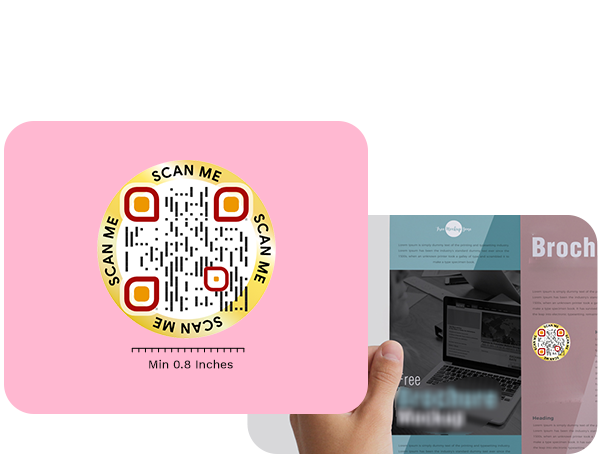
QR-код Google Календаря, напечатанный в удобном для сканирования размере.
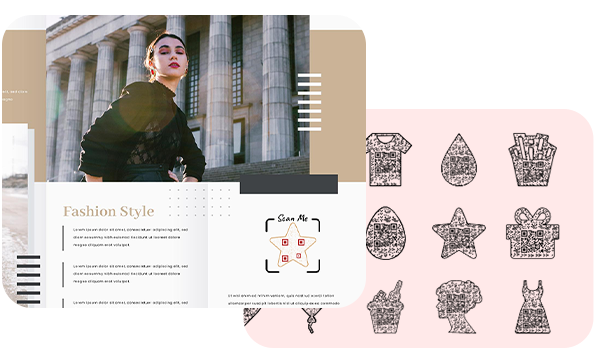
Специально разработанный QR-код для Google Календаря с различными формами и цветами.

Сосредоточьтесь на дизайне и внешнем виде


Создайте интересный QR-код, который привлечет внимание пользователей. Используйте уникальные формы и цвета, чтобы придать вашему QR-коду Календаря Google привлекательный вид.

Создайте динамический QR-код Календаря Google


Создайте динамический QR-код Календаря Google, чтобы можно было изменить URL-адрес календаря без повторной печати кода. Также вы можете отслеживать сканы динамических QR-кодов.
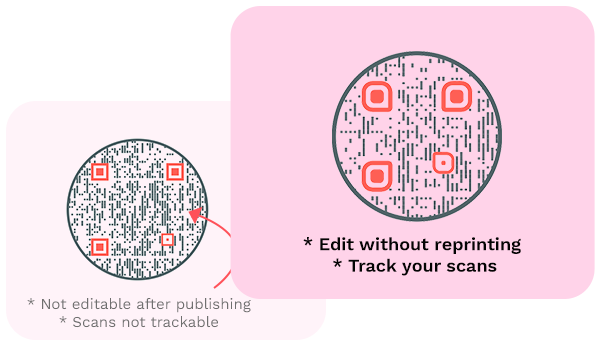
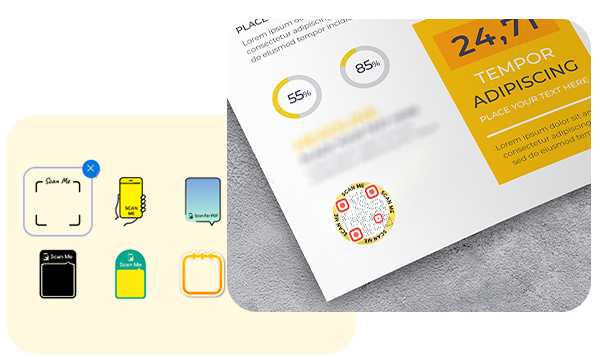
Динамический QR-код Google Календаря с редактируемой ссылкой и возможностью отслеживания.
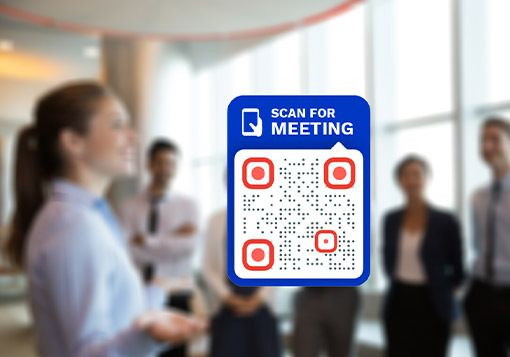
QR-код Google Календаря с призывом к действию (стикером)

Используйте CTA


Повысьте скорость сканирования, включив призыв к действию (CTA) с вашими QR-кодами. С QRCodeChimp, вы можете выбрать из более чем 100 наклеек с призывом к действию.

Как работает QR-код Календаря Google?

QR-код Календаря Google позволяет вам поделиться событием или задачей Календаря Google с другими пользователями. Вот как работает QR-код Календаря Google:
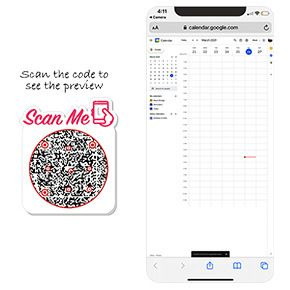
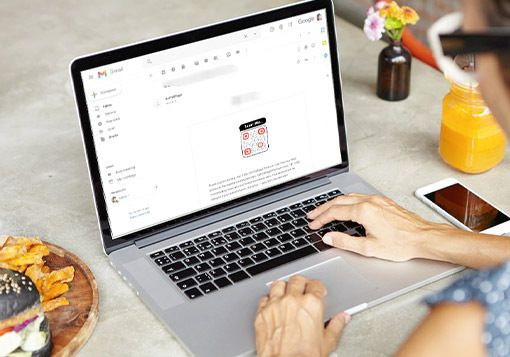
Создайте и поделитесь QR-кодом Google Календаря
Вы создаете QR-код Календаря Google и делитесь им со своими пользователями через онлайн- и офлайн-каналы, чтобы поделиться своим календарем.
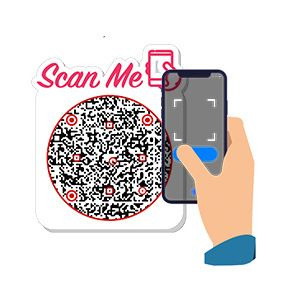
Отсканируйте QR-код Google Календаря с помощью смартфона.
Они сканируют код с помощью Android или iOS и перенаправляются в приложение Google Calendar или на веб-сайт для просмотра общих задач/событий.
Просмотр общих событий в календаре Google после сканирования QR-кода.
Они могут просматривать события календаря или задачи, которыми вы с ними поделились. Таким образом, вы можете убедиться, что все находятся на одной странице.
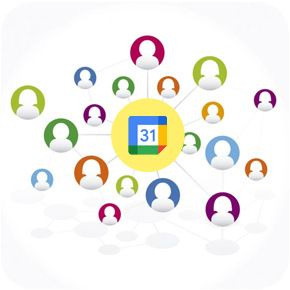
QR-код Google Календаря для обмена календарем с большой аудиторией.
Следовательно, вы можете поделиться своим календарем с большой аудиторией. Вы можете использовать QR-код Календаря Google, чтобы лучше сотрудничать с другими.

Преимущества QR-кода Календаря Google

QR-код Календаря Google позволяет вам поделиться событием или задачей Календаря Google с другими. Вот почему вам следует использовать QR-код Календаря Google:

  • Люди могут просматривать ваши общие события и задачи с помощью одного сканирования.

  • Вы можете поделиться своим календарем со своей командой, чтобы все были на одной странице.
Кому следует использовать QR-код Календаря Google?

QR-код Календаря Google может быть полезен для:
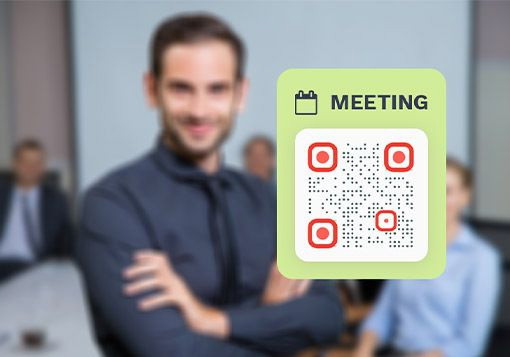
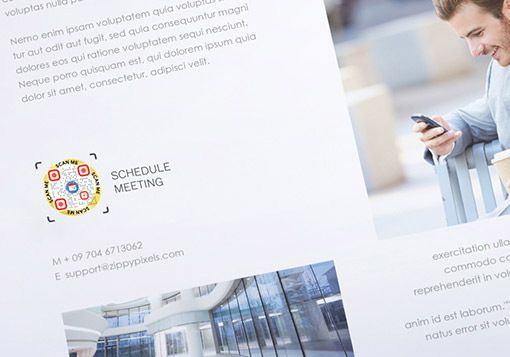
QR-код Google Calendar используется менеджерами для планирования встреч.
Менеджеры
Менеджеры и старшие руководители могут делиться своими календарями с другими, используя QR-код Календаря Google, и улучшать совместную работу.
QR-код Google Calendar используется руководителями групп для обмена расписаниями.
Лидеры команды
Руководители групп и супервайзеры могут делиться своими расписаниями и держать членов команды в курсе с помощью QR-кода Календаря Google.
QR-код Google Календаря используется агентствами для координации действий с клиентами.
Агентства
Агентства могут делиться календарями со своими клиентами с помощью QR-кода Календаря Google. Это улучшает координацию и эффективность работы.
QR-код Google Calendar используется фрилансерами для обмена информацией о своей доступности.
Фрилансеры
Фрилансеры могут использовать QR-код Календаря Google, чтобы держать своих клиентов на одной странице. Это улучшает сотрудничество с членами команды и клиентами.

Послушайте, что говорят наши клиенты!
Эдгар Якс
QRCodeChimp превосходит все мои ожидания. С большим разнообразием функций и опций трудно решить, какой из них мой любимый. Мне все нравится, и я полностью доволен QRCodeChimp.
Тамара Эванс
Независимый агент InteleTravel, Dupree Destinations
Ваш сайт такой удобный. Я никогда не создавал QR-код до регистрации, и теперь я чувствую себя экспертом. Так много вариантов и способов настройки. Я абсолютно люблю это.
Ник бакстер
Партнер и менеджер по реализации проектов, John Lewis & Partners
Отличный, очень простой в использовании, и мне тоже нравится название компании. любите свое имя, логотип, бренд в целом и простоту возможности создавать QR-коды бесплатно - просто продолжайте в том же духе, люди!
Анджела Уоррен
Учитель ELA / Одноактная пьеса / Тренер по плаванию, Средняя школа Вестовер
Я учитель, и со всеми ссылками для студентов это может быть ошеломляющим. Я использую функцию формы больше всего. Я использую его для клубов, занятий и спорта. Лично я использую его для своей поющей группы.
Жаклин Микс
Спасибо, что предлагаете бесплатную услугу. Это был рабочий проект, и у меня было быстрое время выполнения работ и никаких дополнительных средств. обязательно расскажу другим QRCodeChimp.

Нажимая «Принять все файлы cookie», вы соглашаетесь QRCodeChimp может хранить файлы cookie на вашем устройстве и раскрывать информацию в соответствии с нашими Политика Cookie.

Принимать все куки Только необходимые файлы cookie Настройка параметров