Планирование мероприятий может быть стрессовым, особенно когда ответы приходят в виде бумажных открыток, сообщений, электронных писем и последующих звонков. Потерянные ответы и разрозненные детали затрудняют оценку количества участников и уверенное планирование.
QR-код для подтверждения участия упрощает процесс, предоставляя гостям быстрый способ ответить со своих телефонов. В зависимости от вашего мероприятия, вы можете собирать структурированные ответы через настраиваемую форму, использовать Google Forms, отправлять индивидуальные билеты с возможностью подтверждения участия или получать подтверждения через WhatsApp.
В этом руководстве вы узнаете четыре способа создания QR-кода для подтверждения участия и сможете выбрать подходящий метод для вашего мероприятия.
- Что такое QR-код RSVP?
- Четыре способа создать QR-код для подтверждения участия.
- Краткий обзор методов QR-кода RSVP
- Используйте QR-код Google Календаря в качестве напоминания, а не для подтверждения участия.
- Создание QR-кода для подтверждения присутствия на свадьбе
- Что включить в форму подтверждения участия
- Как добавить QR-код для подтверждения участия в приглашении
- Лучшие практики использования QR-кодов RSVP
- Упростите планирование мероприятий с помощью QR-кодов RSVP
- Часто задаваемые вопросы
Что такое QR-код RSVP?
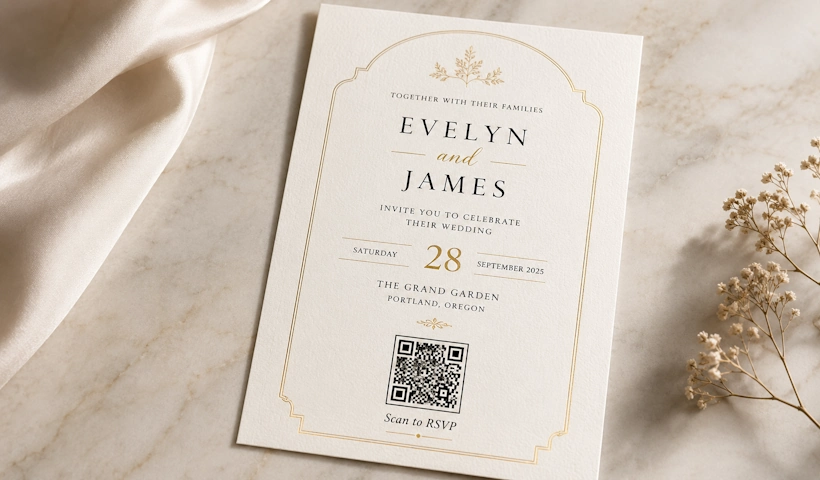
QR-код для подтверждения участия (RSVP) — это код, размещенный на печатном или цифровом приглашении, который направляет гостей к форме ответа, странице подтверждения участия или каналу обмена сообщениями.
После сканирования гости могут подтвердить свое присутствие и предоставить такие данные, как имя, количество гостей, предпочтения в еде или требования к доступности.
QR-код обеспечивает доступ к месту, где можно подтвердить участие. Способ сбора, организации и отслеживания ответов зависит от выбранного вами метода.
Четыре способа создать QR-код для подтверждения участия.
Выбор подходящего метода подтверждения участия зависит от типа мероприятия, необходимой информации и способа обработки ответов.
1. Форма с QR-кодом: сбор персонализированных данных о гостях.
A Форма QR-кода Идеально подходит, когда вам нужны структурированные ответы на приглашения и вы хотите создать безупречное, фирменное впечатление для гостей.
Вы можете настроить страницу формы и QR-код в соответствии с фирменным стилем вашего приглашения или мероприятия, а также управлять ответами через форму обратной связи. QRCodeChimpЭто обеспечивает более целостный пользовательский опыт от приглашения до страницы подтверждения участия, чем простая форма, созданная сторонним сервисом.
Он отлично подходит для свадеб, конференций, корпоративных мероприятий, семинаров, частных вечеринок и других событий, где может потребоваться больше, чем простое «да» или «нет».
Как это помогает
В персонализированной форме подтверждения участия можно собирать такую информацию, как:
- Имя гостя
- Статус посещаемости
- Число гостей
- Предпочтения в еде
- Выбор занятия или вида деятельности
- Требования к доступности
- КОНТАКТНАЯ ИНФОРМАЦИЯ
- Дополнительные комментарии
Присланные ответы собираются в вашем QRCodeChimp Панель управления, упрощающая просмотр и экспорт данных о гостях.
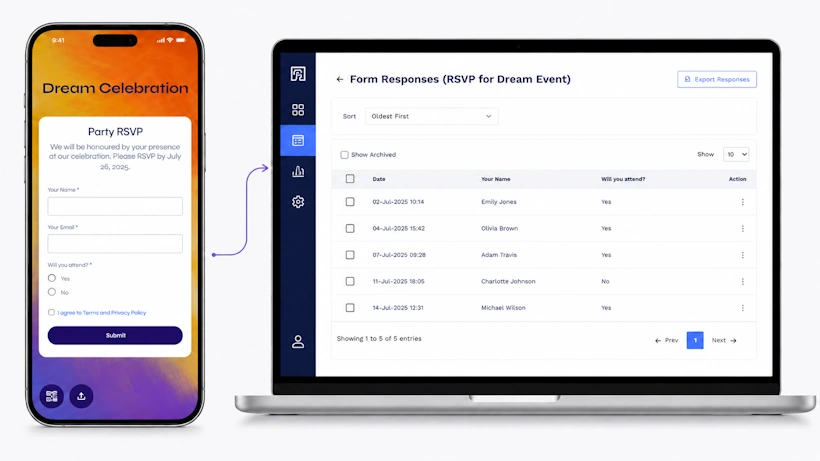
Действуют ежемесячные ограничения на количество ответов на анкеты в зависимости от ваших потребностей. QRCodeChimp Перед отправкой приглашений убедитесь, что ваш план позволяет получить ожидаемое количество откликов.
Шаги по созданию QR-кода для формы подтверждения участия.
Шаг 1: Перейдите на QRCodeChimpАвтора Генератор QR-кода формы.
Шаг 2: Выберите шаблон страницы и добавьте информацию о вашем мероприятии.
Шаг 3: Создайте форму подтверждения участия. Добавьте только те поля, которые необходимы для планирования мероприятия.
Шаг 4: Настройте страницу формы и QR-код в соответствии с фирменным стилем вашего приглашения или мероприятия.
Шаг 5: Сохраните свой QR-код и протестируйте весь процесс отправки формы.
Шаг 6: Скачайте QR-код и разместите его на приглашении или карточке для подтверждения присутствия.
После сканирования кода гости могут заполнить форму на своих телефонах. Их ответы сохраняются в разделе «Ответы на форму» вашего сайта. QRCodeChimp Учетная запись, с учетом ежемесячного лимита ответов, установленного вашим тарифным планом.
Оптимально для: Мероприятия, требующие индивидуально подобранных вопросов, фирменного оформления подтверждения участия и централизованного управления ответами.
Примечание:Подробнее: Как создать форму QR-кода
2. QR-код Google Forms: хранение структурированных ответов в Google Forms.
A QR-код Google Форм Это практичный вариант, если вы уже используете Google Forms и предпочитаете простой и привычный рабочий процесс.
Он предлагает меньше возможностей для индивидуальной настройки дизайна, чем QRCodeChimp форма, но хорошо подходит для простого сбора ответов на приглашения и управления ответами в электронных таблицах.
Он подходит для мастер-классов, школьных мероприятий, общественных мероприятий, конференций и небольших собраний, требующих простой формы.
Как это помогает
Google Forms позволяет создавать формы для подтверждения участия и организовывать отправку ответов в Google Forms или в связанной с ней таблице Google Sheets.
Пошаговая инструкция по созданию QR-кода для подтверждения участия в Google Forms.
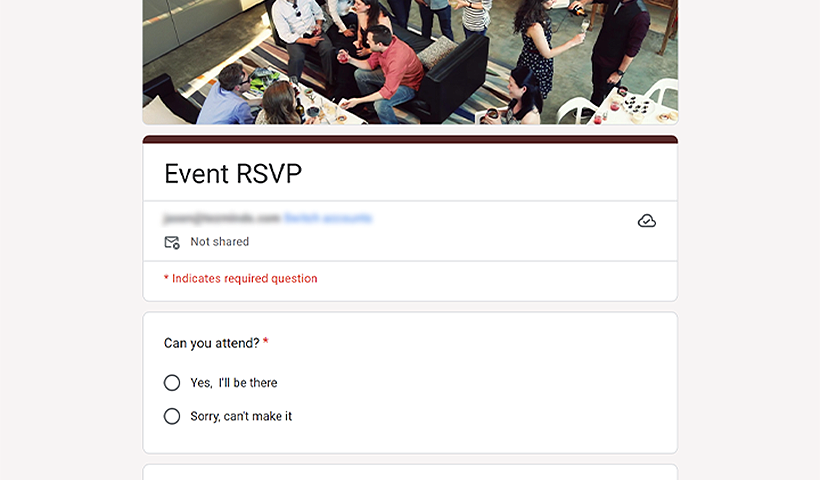
Шаг 1: Создайте форму подтверждения участия в Google Forms.
Шаг 2: Добавьте необходимые вопросы, например, о посещаемости, количестве гостей, предпочтениях в еде или комментариях.
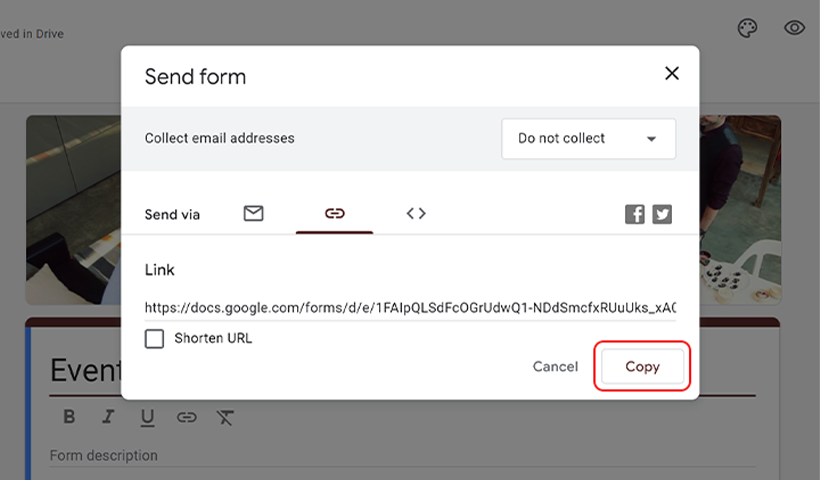
Шаг 3: Скопируйте ссылку, предназначенную для респондентов.
Шаг 4: Перейдите на QRCodeChimpАвтора Генератор QR-кодов для Google Forms.
Шаг 5: Вставьте ссылку на форму Google в соответствующее поле.
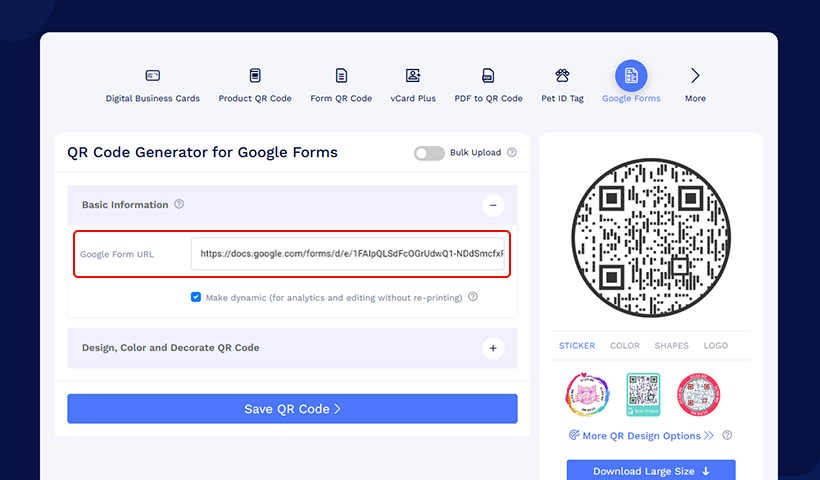
Шаг 6: Настройте QR-код в соответствии с дизайном вашего приглашения.
Шаг 7: Сохраните, протестируйте и загрузите QR-код.
Шаг 8: Добавьте его в печатное приглашение, вкладыш для подтверждения присутствия или электронное приглашение.
Когда гости сканируют код, на их телефонах открывается форма Google Forms. Отправка данных осуществляется через Google Forms, а не через другие приложения. QRCodeChimp Панель мониторинга ответов на формы.
Оптимально для: Организаторы уже используют Google Forms или Google Sheets для управления гостями.
Примечание:Подробнее: Как создать QR-код для Google Forms
3. Подтверждение участия в мероприятии: управление именами гостей и индивидуальными билетами.
QR-код для билета на мероприятие полезен, когда вы хотите пригласить конкретных гостей, вести учет индивидуальных участников или выдать отдельный билет каждому человеку.
Выбирайте этот метод, если вам уже известны имена приглашенных и вы хотите иметь индивидуальную запись об участнике или билет для каждого человека.
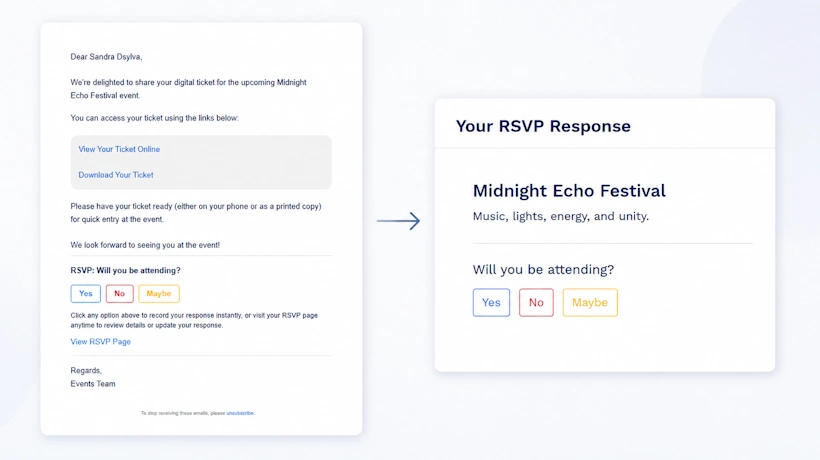
QRCodeChimp Позволяет включить функцию подтверждения участия при массовой рассылке билетов на мероприятия по электронной почте. Получатели могут ответить, используя кнопки подтверждения участия или страницу подтверждения участия, включенную в электронное письмо.
Как это помогает
С помощью системы обработки заявок на мероприятия вы можете:
- Создайте индивидуальные билеты для участников по именам.
- Отправляйте билеты конфиденциально по электронной почте.
- Собирайте и обновляйте ответы на приглашения.
- Просмотреть ответы в отчете по заявке
- Отслеживайте ответы с помощью сводки посещаемости мероприятия.
- При необходимости используйте одни и те же билеты для подтверждения входа.
Блокировку билетов и подтверждение участия можно настроить отдельно. Если вам нужен только сбор подтверждений участия, вы можете отключить блокировку, чтобы сканирование билета не приводило к его блокировке.
Если вам также необходим контролируемый доступ, вы можете использовать проверку билетов и отслеживание посещаемости в рамках того же рабочего процесса.
Инструкции по включению функции подтверждения участия в мероприятии (RSVP)
Шаг 1: Вход в свой файл QRCodeChimp аккаунт и перейдите в массовые QR-коды.
Шаг 2: Создайте пакетную заявку на мероприятие, если она еще не создана.
Шаг 2: Найдите свою партию билетов и выберите Поделиться тикетом по электронной почте из основной партии.
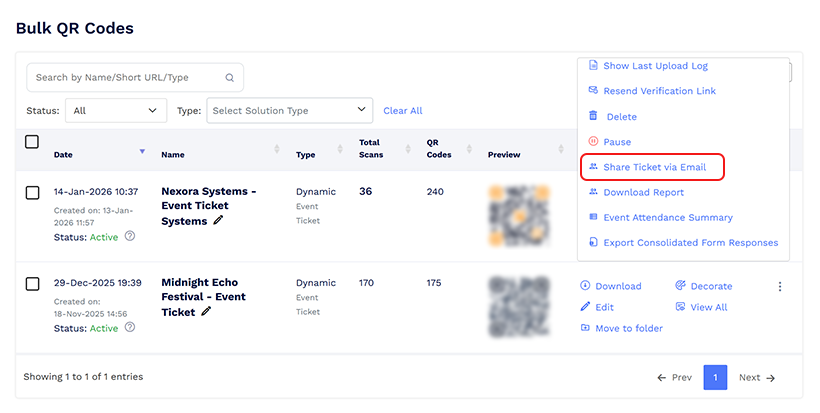
Шаг 3: При необходимости настройте цвета PDF-файла билета, а затем выберите соответствующий пункт. Сохранить и продолжить.
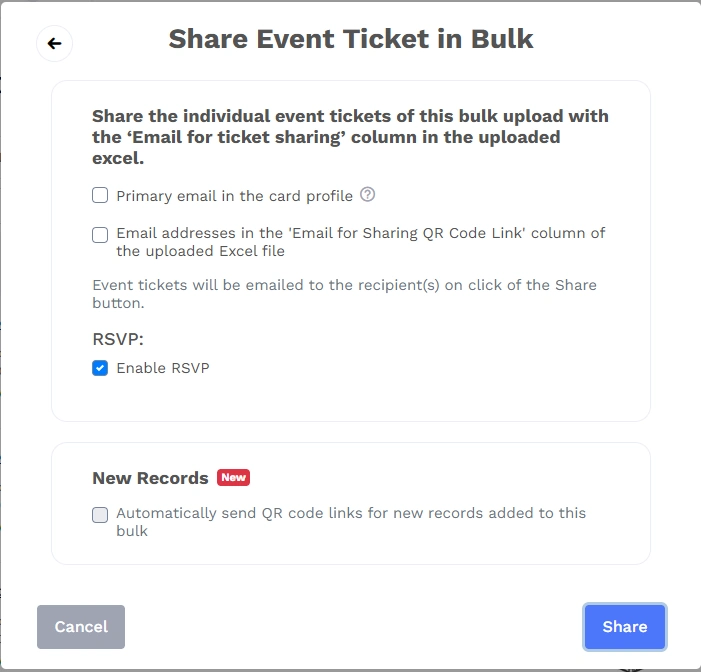
Шаг 4: Выберите адрес электронной почты, на который должен быть отправлен запрос.
Шаг 5: Включите ПРОСЬБА ОТВЕТИТЬ опция перед отправкой билетов.
Получатели получают электронное письмо с кнопками подтверждения участия и ссылкой на страницу подтверждения. Они могут отправить или обновить свой ответ о присутствии через это письмо.
Подтверждение участия осуществляется с помощью кнопок в электронном письме или на странице подтверждения участия. Сканирование QR-кода на билете для подтверждения участия не требуется.
Оптимально для: Закрытые мероприятия, встречи членов организации, корпоративные мероприятия, внутренние мероприятия или случаи, когда каждому участнику необходима индивидуальная запись или билет.
Примечание:Подробнее: Как создавать, оформлять и делиться QR-кодами билетов на мероприятия
4. Подтверждение участия через WhatsApp: получайте быстрые и персонализированные подтверждения.
A QR-код WhatsApp Этот вариант хорошо подходит для небольших, неформальных мероприятий, где вы предпочитаете прямое общение с гостями.
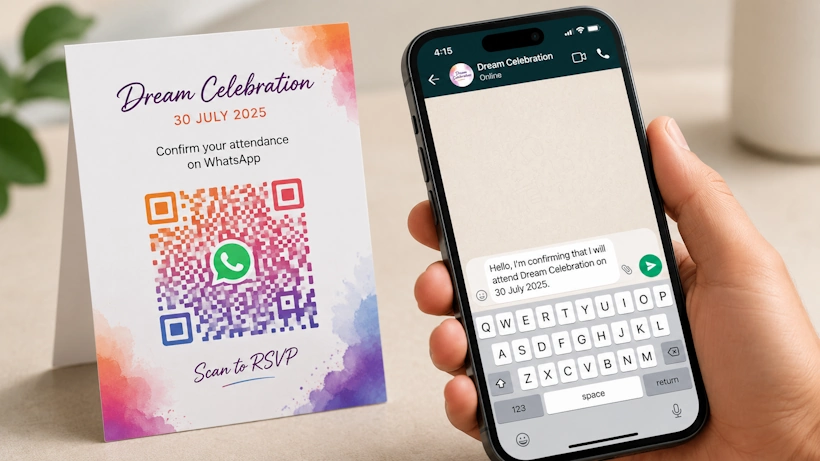
Это может подойти для семейных встреч, дней рождения, общественных собраний или других мероприятий с ограниченным количеством гостей.
Как это помогает
Сканирование QR-кода открывает чат WhatsApp с вашим номером телефона и предварительно заполненным сообщением для подтверждения участия. Гость может просмотреть сообщение и нажать кнопку «Подтвердить участие». Отправить , чтобы подтвердить действие.
Инструкция по созданию QR-кода для подтверждения участия в WhatsApp.
Шаг 1: Перейдите на QRCodeChimpАвтора Генератор QR-кода WhatsApp.
Шаг 2: Введите свой номер WhatsApp.
Шаг 3: Добавьте предварительно заполненное сообщение для подтверждения участия, например:
Hello, I’m confirming that I will attend [event name] on [date].
Вы также можете попросить гостей указать свои имена или количество участников перед отправкой сообщения.
Шаг 4: Настройте QR-код в соответствии с вашим приглашением.
Шаг 5: Сохраните и протестируйте QR-код.
Шаг 6: Скачайте его и добавьте в свои приглашения или электронные сообщения.
WhatsApp предоставляет канал для быстрого и персонализированного ответа, но ответы, как правило, приходится проверять и систематизировать вручную. Выбирайте метод на основе форм, если вам нужна структурированная отчетность или у вас большой список гостей.
Оптимально для: Небольшие, неформальные мероприятия, где целесообразно использовать ручное управление реагированием.
Примечание:Подробнее: Как создать QR-код WhatsApp
Краткий обзор методов QR-кода RSVP
| Способ доставки | Лучше всего | Главное преимущество | Как осуществляется обработка ответов |
|---|---|---|---|
| Форма QR-кода | Фирменные мероприятия, свадьбы, конференции, мастер-классы и мероприятия с открытыми приглашениями. | Настраиваемый процесс подтверждения участия. | Собрано в QRCodeChimp Панель мониторинга ответов на формы |
| QR-код Google Форм | Простые рабочие процессы на основе Google. | Простая настройка и интеграция с Google Sheets. | Управление осуществляется через Google Forms или Google Sheets. |
| Подтверждение участия в мероприятии (регистрация на билет) | Запрещены приглашения на мероприятия для отдельных гостей, мероприятия только по приглашениям и мероприятия, требующие индивидуальных билетов. | Подтверждение участия, регистрация участников и дополнительная проверка входа. | Собрано в отчете о билетах и сводке посещаемости. |
| QR-код WhatsApp | Неформальные мероприятия и небольшой список гостей. | Быстрые и персонализированные ответы | Проверено и систематизировано вручную в WhatsApp. |
Используйте QR-код Google Календаря в качестве напоминания, а не для подтверждения участия.
QR-код Google Календаря может помочь гостям сохранить дату, время, место проведения и другие детали мероприятия в своих календарях. Однако добавление мероприятия в календарь не сообщает организатору, планирует ли гость присутствовать.
Используйте его как полезное дополнение после процесса подтверждения участия, а не как замену форме подтверждения участия или странице ответа.
Например, вы можете включить Добавить в календарь Ссылка находится на странице подтверждения, которую гости видят после отправки ответа на приглашение.
Примечание:Подробнее: Как создать QR-код Google Календаря
Создание QR-кода для подтверждения присутствия на свадьбе
Свадьбы — одно из самых распространенных применений QR-кодов для подтверждения присутствия, и процесс осуществляется по тем же методикам, что описаны выше, с учетом некоторых особенностей, характерных для свадеб.
Выберите вопросы, которые помогут вам спланировать торжество.
В анкете для подтверждения присутствия на свадьбе может потребоваться сбор таких данных, как:
- Приглашение сопровождающего лица возможно, если это предусмотрено приглашением.
- Присутствие на отдельных мероприятиях, таких как церемония, прием или приветственный ужин.
- Выбор блюд или диетические ограничения
- (Необязательный запрос на песню или сообщение)
Общие поля для подтверждения присутствия, рассмотренные далее в этом руководстве, такие как имя гостя, контактная информация и требования к доступности, также применимы к свадьбам.
QR-код в форме — это удобное решение, поскольку вы можете настроить форму в соответствии с вашим свадебным приглашением и управлять всеми ответами с одной панели управления.
У вас уже есть свадебный сайт или страница для подтверждения присутствия на свадьбе?
Если на вашем свадебном сайте уже есть форма подтверждения присутствия, вам не нужно создавать новую систему ответов. Вы можете использовать QR-код, чтобы направить гостей непосредственно на существующую страницу подтверждения присутствия.
Шаг 1: Скопируйте прямую ссылку на страницу подтверждения присутствия на свадебном сайте, а не только на главную страницу.
Шаг 2: Перейдите на Решение для динамических URL-адресов on QRCodeChimp и вставьте ссылку на страницу подтверждения участия.
Шаг 3: Настройте QR-код в соответствии с вашим набором приглашений.
Шаг 4: Протестируйте код, а затем добавьте его в вкладыш для подтверждения присутствия или на оборотную сторону приглашения.
Поскольку QR-код является динамическим, вы можете изменить его местоположение позже, например, при перемещении страницы подтверждения участия, без повторной печати приглашений.
Сопоставьте код с вашим набором приглашений.
Свадебные приглашения часто печатают на фактурной, узорчатой или темной бумаге. Разместите QR-код на свободном, контрастном участке, вдали от тяжелых текстур, узоров, складок и декоративных элементов.
Добавьте краткую инструкцию, например, «Отсканируйте QR-код для подтверждения участия до [дата]», и всегда проверяйте распечатанный макет перед полным тиражом.
Что включить в форму подтверждения участия
В вашей форме подтверждения участия должно быть собрано достаточно информации, чтобы помочь вам спланировать мероприятие, не затягивая при этом процесс ответа.
Рассмотрите возможность включения:
✅ Статус посещаемости
Предоставьте гостям возможность выбора. Да, Нет или Может бытьВ зависимости от того, как вы планируете управлять неопределенными ответными реакциями.
✅ Имя гостя
Попросите указать имя, связанное с приглашением, чтобы сопоставить ответы со списком ваших гостей.
✅ Количество участников
Если приглашение допускает присутствие дополнительных гостей, уточните, сколько человек планирует прийти.
✅ Предпочтения в еде или диетические ограничения
Соберите эту информацию, когда будет подаваться еда и если заведению или кейтеринговой компании необходимо предварительное уведомление.
✅ Выбор занятия или вида деятельности
Для конференций, семинаров, школьных мероприятий или многосессионных программ позвольте участникам выбирать сессии, в которых они планируют принять участие.
✅ Требования к доступности
Предоставьте гостям необязательное поле для указания требований доступности или необходимости оказания поддержки.
✅ Крайний срок подтверждения участия
Четко укажите дату окончательного ответа в приглашении и в форме.
✅ Контактная информация
Собирайте адрес электронной почты или номер телефона только тогда, когда это необходимо для получения обновлений о мероприятии, подтверждений или последующих действий.
Избегайте запросов информации, которая не является необходимой для организации мероприятия или информирования о нем.
Как добавить QR-код для подтверждения участия в приглашении
Приглашение задает тон вашему мероприятию. Добавление QR-кода для подтверждения участия упростит ответ, не нарушая при этом дизайн и читаемость приглашения.
✅ Выберите продуманное место размещения
Место размещения QR-кода имеет значение. Наиболее распространенные варианты:
- Отдельный вкладыш для подтверждения участия: Отдельная карточка для подтверждения присутствия или вкладыш позволяют сохранить основной формат приглашения в чистоте и предоставляют достаточно места для инструкций.
- Обратная сторона приглашения: Это позволяет сосредоточить внимание на основных деталях мероприятия.
- Чётко обособленный раздел: На электронных приглашениях или рекламных листовках разместите QR-код рядом с крайним сроком подтверждения участия и инструкциями по ответу.
Размещайте код вдали от складок, краев, текстурированных участков или декоративных элементов, которые могут помешать сканированию.
✅ Используйте подходящий размер для печати
QR-код должен быть достаточно большим и четким для комфортного сканирования. Для многих печатных приглашений практичным отправным пунктом может быть размер около 1 × 1 дюйма, но необходимый размер зависит от расстояния сканирования, материала, качества печати и сложности QR-кода.
Оставьте достаточно свободного пространства вокруг QR-кода и протестируйте окончательную печатную версию, а не полагайтесь только на предварительный просмотр на экране.
✅ Добавьте четкие инструкции
Никогда не предполагайте, что каждый гость будет знать, для чего нужен QR-код. Добавьте прямой призыв к действию, например:
- Сканировать для подтверждения участия
- Отсканируйте QR-код, чтобы подтвердить своё участие до [дата]
- Отсканируйте QR-код, чтобы подтвердить свое присутствие.
- Отсканируйте QR-код, чтобы указать свои предпочтения относительно блюда.
Фраза «Отсканируйте, чтобы подтвердить участие» обычно понятнее, чем общая инструкция типа «Отсканируйте здесь».
✅ Предложите альтернативный вариант ответа
Некоторые гости могут быть не в состоянии или не желать сканировать QR-код. Предложите альтернативный способ, например:
- Короткая ссылка для подтверждения участия.
- Адрес электронной почты
- Номер телефона
- Номер WhatsApp
Это гарантирует, что у каждого гостя будет практичный способ ответить.
Лучшие практики использования QR-кодов RSVP
✅ Тщательно настройте дизайн
Ваш QR-код может дополнить визуальную концепцию вашего мероприятия.
Вы можете:
- Используйте цвета, соответствующие приглашению.
- Добавьте логотип мероприятия или организации.
- Выберите подходящие формы и узоры QR-кодов.
- Добавьте рамку для QR-кода с инструкцией по подтверждению участия.
Обеспечьте достаточный контраст между QR-кодом и его фоном. Визуально привлекательный код полезен только тогда, когда его легко сканировать.
✅ Проверьте перед печатью или отправкой.
Перед рассылкой приглашений:
- Отсканируйте QR-код несколькими телефонами.
- Убедитесь, что открывается правильный адрес для подтверждения участия.
- Заполните и отправьте форму самостоятельно.
- Убедитесь, что ответ отображается в ожидаемом виде на панели мониторинга, в отчете, электронной таблице или в чате.
- Протестируйте окончательный вариант напечатанного приглашения при различных условиях освещения.
- Попросите другого человека выполнить весь процесс ответа.
Тестирование всего процесса помогает выявить проблемы, которые могут быть незаметны при предварительном просмотре QR-кода.
✅ Обеспечьте удобство процесса ответа для мобильных устройств
Большинство гостей подтвердят свое участие со своих телефонов. Формы должны быть короткими, поля — четкими, а инструкции — избегать ситуаций, требующих постоянного переключения между приложениями или страницами.
✅ Установите четкий крайний срок
Разместите крайний срок подтверждения участия рядом с QR-кодом и повторите его на странице ответа. Видимый крайний срок сокращает объем работы по напоминанию о необходимости подтверждения и помогает гостям понять, когда им нужно ответить.
✅ Проверьте лимит ответов
Если вы используете QRCodeChimp При заполнении QR-кода формы подтвердите, что ежемесячный лимит ответов на форму, предусмотренный вашим тарифным планом, позволяет учесть ожидаемое количество гостей.
Учитывайте, что приглашенные гости могут отправлять запросы на обновление или исправление своего ответа более одного раза.
✅ Защита информации гостей
Гости доверяют вам свою информацию, когда подтверждают своё присутствие.
Чтобы справиться с этим ответственно:
- Собирайте только ту информацию, которая необходима для мероприятия.
- Объясните, как будет использоваться эта информация.
- Добавьте соответствующую информацию о конфиденциальности или условия использования там, где это необходимо.
- Ограничить доступ к данным ответов
- Используйте надежную платформу с соответствующими мерами безопасности и конфиденциальности.
- Удалять или сохранять информацию в соответствии с требованиями вашего мероприятия и действующими правилами.
Упростите планирование мероприятий с помощью QR-кодов RSVP
Управление ответами не обязательно должно сводиться к работе с бумажными карточками, электронными письмами, сообщениями и списками, заполняемыми вручную. QR-код для подтверждения участия предоставляет гостям прямой доступ к выбранному вами способу ответа.
Используйте QR-код формы, если вам нужны персонализированные вопросы, фирменный стиль взаимодействия с гостями и централизованное управление ответами. Используйте Google Forms, если ваш рабочий процесс уже зависит от инструментов Google. Выберите подтверждение участия по билетам на мероприятие, если вы приглашаете конкретных участников или вам также могут потребоваться индивидуальные билеты, и выберите WhatsApp для небольших мероприятий, где ручные ответы приемлемы.
Правильная настройка поможет вам тратить меньше времени на подтверждение заказов и больше времени на подготовку к мероприятию.
Создайте настраиваемую форму подтверждения участия и управляйте ответами гостей с помощью единой панели управления. QRCodeChimp.
Часто задаваемые вопросы
Можно ли бесплатно создать QR-код для подтверждения участия?
С помощью Google Forms вы можете бесплатно создать форму подтверждения участия и сгенерировать QR-код, который будет вести на эту форму. QRCodeChimp Также поддерживаются формы, но ежемесячные лимиты ответов и доступные функции зависят от вашего текущего тарифного плана. Перед выбором рабочего процесса для крупного мероприятия ознакомьтесь со страницей с ценами.
Сложно ли создание QR-кода RSVP для новичков?
Нет. Сначала выберите, куда гости должны отправлять свои ответы. Вы можете создать QRCodeChimp Создайте форму, свяжите ее с формой Google, включите функцию подтверждения участия для массового получения билетов на мероприятие или откройте переписку в WhatsApp. Затем сгенерируйте, настройте, протестируйте и добавьте QR-код к вашему приглашению.
Могу ли я персонализировать свой QR-код для подтверждения участия в мероприятии в соответствии с его тематикой?
Да. QRCodeChimp Предоставляет возможности персонализации, такие как цвета, формы, логотипы, изображения, узоры и рамки. Вы также можете настроить свой QRCodeChimp Чтобы страница формы выглядела более единообразно, от приглашения до формы подтверждения участия, необходимо обеспечить единообразие дизайна. Используйте четкий дизайн, достаточный контраст и протестируйте окончательную версию перед печатью.
Как QR-коды могут помочь мне эффективнее управлять ответами гостей?
Это зависит от способа подтверждения участия. QR-коды, предоставленные через форму подтверждения, собираются в... QRCodeChimp На панели управления ответы в Google Forms обрабатываются с помощью инструментов Google, а ответы на заявки на мероприятия отображаются в отчетах по заявкам и сводках посещаемости. Ответы в WhatsApp, как правило, требуют ручной обработки.
Можно ли использовать QR-код на странице подтверждения присутствия на свадебном сайте?
Да. Создайте динамический QR-код, который будет вести непосредственно на страницу подтверждения присутствия на вашем свадебном сайте, и добавьте его в приглашение или вкладыш с подтверждением присутствия. Гости смогут отсканировать код и ответить на сайте, а вы сможете позже обновить адрес без повторной печати.
Можно ли включить функцию подтверждения участия для билетов на мероприятие без использования блокировки билетов?
Да. Подтверждение участия (RSVP) и блокировка билетов могут быть настроены отдельно. Вы можете включить подтверждение участия (RSVP), оставив блокировку отключенной, если хотите собирать ответы о присутствии без использования проверки билетов по сканированию.
При массовой рассылке билетов по электронной почте получатели подтверждают свое участие, используя кнопки в электронном письме или страницу подтверждения участия.
Отсканировав QR-код билета на мероприятие, подтверждается ли приглашение гостя?
Нет. При массовой рассылке билетов на мероприятие по электронной почте гости отвечают, используя кнопки RSVP или Посмотреть страницу подтверждения участия Ссылка будет включена в электронное письмо. QR-код на билете можно использовать отдельно для проверки билета, если этот процесс включен.
Можно ли использовать QR-код в Google Календаре для сбора подтверждений участия?
Нет. QR-код Google Calendar помогает гостям просмотреть или сохранить мероприятие в своих календарях, но он не отправляет подтверждение участия организатору. Используйте его вместе с обычной формой подтверждения участия или другим способом ответа.
Что делать, если мои гости не умеют сканировать QR-коды?
Добавьте рядом с QR-кодом четкие инструкции, например, «Отсканируйте QR-код, чтобы подтвердить участие до [дата]». Также следует указать альтернативный вариант ответа, например, короткую ссылку, адрес электронной почты, номер телефона или номер WhatsApp.
Безопасны ли QR-коды RSVP для обработки информации о гостях?
QR-код предоставляет доступ только к месту назначения ответа. Безопасность и конфиденциальность данных зависят от платформы, настроек формы, доступа к учетной записи и того, как организатор обрабатывает информацию.
Используйте надежную платформу, собирайте только необходимые данные, ограничивайте доступ к ответам и четко сообщайте, как будет использоваться информация о гостях.
Могу ли я изменить адрес получателя подтверждения участия после распечатки приглашений?
Да, если вы используете динамический QR-код. QRCodeChimpДинамические QR-коды позволяют обновлять пункт назначения без повторной печати, и QRCodeChimp— Размещенные формы можно редактировать после сохранения QR-кода.
После внесения существенных изменений всегда проверяйте QR-код еще раз.
Существуют ли ограничения по времени ответа? QRCodeChimp Формы для подтверждения участия?
Да. QRCodeChimp В зависимости от вашего тарифного плана, устанавливается ежемесячный лимит на количество ответов на форму. Перед рассылкой приглашений проверьте ожидаемое количество ответов и текущий лимит по вашему тарифному плану.
Вам также может понравиться
Представляем функцию геозонирования для QR-кодов форм: сбор ответов из определенных мест.
Узнайте, как использовать геозонирование для QR-кодов форм. QRCodeChimp для контроля доступа к форме, сбора ответов с учетом местоположения и предотвращения нежелательных отправлений.
Как создать круглый QR-код с логотипом: лучшие практики и ошибки, которых следует избегать.
Узнайте, как создать круглый QR-код с вашим логотипом, а также о лучших практиках, советах по сканируемости и ошибках, которых следует избегать. Начало работы бесплатно. QRCodeChimp.
Как группировать карты в QRCodeChimp Настройка идентификатора Entra
Научитесь эффективно организовывать цифровые визитные карточки, используя QRCodeChimp Группировка идентификаторов Entra. Упростите управление картами по группам, фильтрам или все в одном.
Шаги по интеграции Microsoft Entra ID (Azure AD) с QRCodeChimp
Узнайте, как связать Microsoft Entra ID с QRCodeChimp автоматизировать создание цифровых визитных карточек, повысить безопасность и упростить процесс регистрации новых сотрудников.
Самые популярные
Связаться с отделом продаж
