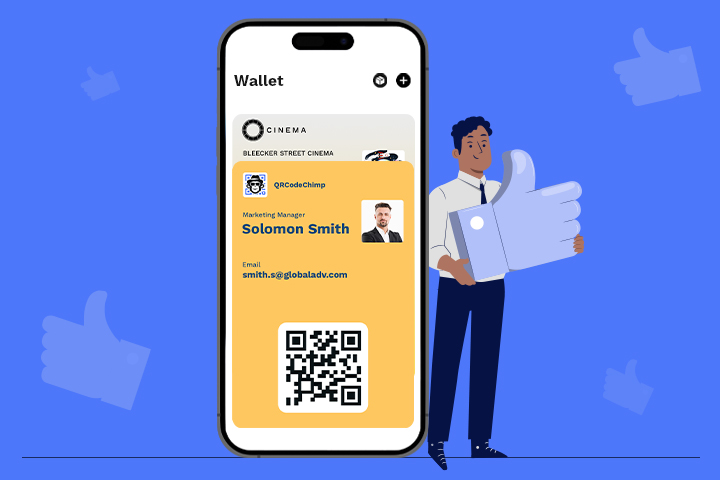
Визитная карточка Apple Wallet: как создать, настроить и поделиться ею.

Создайте, настройте и добавьте визитную карточку Apple Wallet с помощью QRCodeChimpБыстро делитесь своей цифровой визитной карточкой, поддерживайте актуальность данных и упрощайте личные встречи для налаживания деловых контактов.
Создать визитную карточку Apple Wallet Исследуйте решения

Визитная карточка Apple Wallet позволяет быстро получить доступ к вашим контактным данным на iPhone или Apple Watch. Вместо того чтобы передавать распечатанную карточку или просить кого-то ввести ваш номер, вы можете открыть свою карточку в Apple Wallet, показать QR-код и позволить другому человеку просмотреть и сохранить ваши данные на своем телефоне.

Apple Wallet не заменяет вашу цифровую визитную карточку. Он служит для быстрого доступа к ней, поэтому ваша визитка остается актуальной и ее легко использовать при личных встречах. В этом руководстве объясняется, что такое визитная карточка Apple Wallet, как ее создать и настроить. QRCodeChimpа также как добавить визитку в Apple Wallet.

Что такое визитная карточка Apple Wallet?

Визитная карточка Apple Wallet — это пропуск в Wallet, который связывает вашу активную цифровую визитную карточку. После сохранения в Apple Wallet она обеспечивает быстрый доступ к вашей визитной карточке с QR-кодом через привычный интерфейс Wallet на iPhone и Apple Watch.

Этот пропуск служит быстрым доступом к вашей цифровой визитной карточке. Ваша цифровая визитка может содержать ваше имя, номер телефона, адрес электронной почты, должность, информацию о компании, веб-сайт, ссылки на социальные сети, местоположение, портфолио, документы, видео и многое другое. Apple Wallet просто упрощает открытие и демонстрацию этой визитки при встрече с кем-либо.

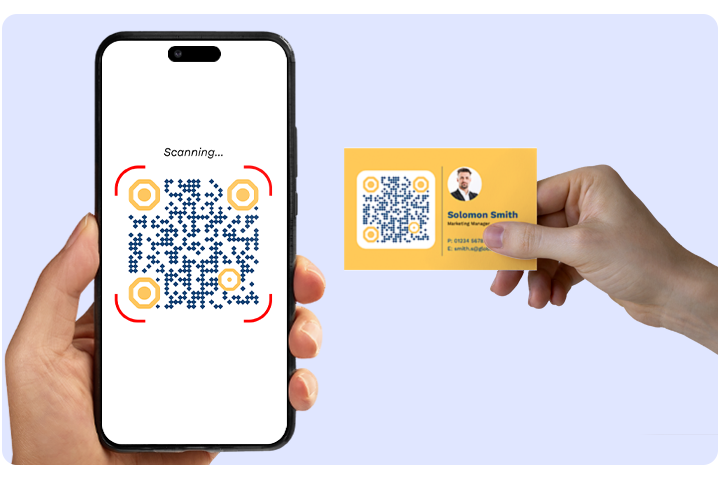
Каждый пропуск содержит QR-код. Показав пропуск, другой человек сможет отсканировать код, открыть вашу цифровую визитку и при желании сохранить ваши контактные данные.

Как создать визитку для Apple Wallet

Создание визитной карточки Apple Wallet в QRCodeChimp Процесс состоит из двух этапов. Сначала вы создаете и сохраняете свою цифровую визитную карточку. Затем вы настраиваете ее для Apple Wallet.

Перед настройкой пропуска убедитесь, что ваша цифровая визитная карточка содержит имя профиля и подзаголовок. Apple Wallet требует наличия обоих полей для генерации пропуска.

Шаг 1: Создайте свой цифровая визитка in QRCodeChimp и сохраните её. Если у вас уже есть карта, перейдите к следующему шагу.

Шаг 2: Откройте настройки Apple Wallet одним из двух способов:

  • С панели управления: Найдите свою карту, нажмите на меню «Ещё» (3 точки) и выберите Apple Wallet.
  • В процессе редактирования карточки: Откройте карточку для редактирования, перейдите на вкладку «Дизайн/Настройки» и нажмите «Настройки Apple/Google Wallet».

Шаг 3: Во всплывающем окне настроек выберите вкладку Apple Wallet, если она еще не выбрана.

Шаг 4: Настройте цвета в соответствии с вашим брендом. Выберите цвет фона, основной цвет текста и дополнительный цвет текста. Для точного соответствия фирменному стилю можно использовать шестнадцатеричные коды. Предварительный просмотр слева обновляется по мере внесения изменений.

Шаг 5: Нажмите «Сохранить», чтобы применить дизайн, затем закройте всплывающее окно. Ваша визитка Apple Wallet готова к отправке.

Поскольку QR-код открывает вашу цифровую визитную карточку, любой, кто его отсканирует, всегда увидит ваши актуальные данные.

Одно замечание: Сам пропуск в Wallet сохраняется как снимок. Если вы измените цвета пропуска или отображаемые на нем поля, такие как имя профиля или подзаголовок, вам потребуется снова добавить карту в Apple Wallet, чтобы эти изменения отобразились на пропуске. Цифровая визитная карточка, расположенная за QR-кодом, в любом случае обновляется автоматически.

Как добавить визитку в Apple Wallet

Вы можете добавить свою цифровую визитку в Apple Wallet со своего iPhone. Это обеспечит вам быстрый доступ к вашей визитке во время встреч, мероприятий, визитов к клиентам и деловых контактов.

Шаг 1: Отсканируйте QR-код цифровой визитной карточки с помощью iPhone.

Шаг 01

Шаг 2: Нажмите на значок QR-кода на странице цифровой визитной карточки.

Шаг 02

Шаг 3: Нажмите «Сохранить в Apple Wallet».

Шаг 03

Шаг 4: Нажмите «Разрешить», чтобы открыть пропуск.

Шаг 04

Шаг 5: Нажмите «Добавить». Карта сохранена в Apple Wallet и готова к отправке.

Шаг 05

После добавления открывайте Apple Wallet всякий раз, когда хотите поделиться своей визитной карточкой. Покажите QR-код, и другой человек сможет отсканировать его, чтобы увидеть вашу цифровую визитную карточку.

Смотрите это быстрое видео Узнайте, как шаг за шагом добавить свою цифровую визитку в Apple Wallet.

Визитная карточка Apple Wallet против печатной визитки

Ценность визитной карточки Apple Wallet становится очевиднее, если сравнить ее с печатной карточкой и простой цифровой ссылкой. Печатные карточки фиксированы. Ссылки полезны, но они могут затеряться в чатах или электронных письмах. Apple Wallet обеспечивает легкий доступ к вашей визитной карточке в тот момент, когда она вам нужна.

Печатная картаСсылка на цифровую картуВизитная карточка Apple Wallet
Как это распространяетсяПередано лично.Отправляется в виде ссылки или QR-кода.Отображается из Apple Wallet и открывается с помощью сканирования QR-кода.
Обновление информацииТребуется перепечатка.Открывает последнюю актуальную картуОткрывает последнюю актуальную карту
Презентация брендаИсправлено после печатиЗависит от дизайна карты.Дизайн карты-пропуска можно оформить в соответствии с вашим фирменным стилем.
Стоимость после измененийТребуется новый тираж печатиПерепечатка бесплатна.Перепечатка бесплатна.
Аналитика сканированияНедоступенДоступныДоступны

Напечатанная визитка фиксируется, как только покидает принтер. Визитная карточка Apple Wallet остается связанной с вашей активной цифровой визиткой, упрощает обмен информацией и помогает отслеживать взаимодействие в офлайн-режиме.

Примечание: Для подробного сравнения см. физические и цифровые визитки.

Преимущества визитной карточки Apple Wallet

Преимущества визитной карточки Apple Wallet

Визитная карточка Apple Wallet полезна, поскольку она устраняет мелкие препятствия при налаживании деловых контактов. Вам не нужно искать ссылку, носить с собой распечатанные карточки или беспокоиться о предоставлении устаревшей информации.

Это также способствует более эффективному последующему взаимодействию. Когда ваша карточка легко доступна и сканируется, больше людей могут просмотреть ваши данные, сохранить контакт и сделать следующий шаг.

  • Быстрый доступ: Ваша карта доступна в Apple Wallet в любое время.
  • Бесконтактное использование: Другой человек сканирует ваш QR-код и открывает вашу цифровую визитку, ничего не вводя.
  • Всегда актуально: Ваша цифровая визитная карточка может быть обновлена ​​при изменении вашей должности, номера телефона, ссылки или данных компании, и любой, кто сканирует ваш пропуск, увидит последнюю версию.
  • Повышение узнаваемости бренда: Настраиваемые цвета помогут вашему пропуску Wallet соответствовать вашему личному или корпоративному брендингу.
  • Сокращение отходов при повторной печати: Вам не потребуется каждый раз запускать новую партию печати при изменении информации.
  • Измеримое вовлечение: Аналитика сканирования помогает понять, как часто люди взаимодействуют с вашей картой.

Для профессионалов это означает меньшее количество пропущенных последующих контактов. Для бизнеса это означает более последовательный обмен контактной информацией между отделами продаж, рекрутерами, консультантами, организаторами мероприятий и сотрудниками на местах.

Рекомендации по созданию визитной карточки для Apple Wallet

Хорошая визитка для Apple Wallet должна легко сканироваться, быть понятной и полезной после первого контакта. Цель не просто в том, чтобы поделиться визиткой. Цель в том, чтобы помочь собеседнику предпринять какие-либо действия, пока разговор еще свеж в памяти.

✅ Сохраняйте чистоту дизайна

Используйте простой, фирменный дизайн, который хорошо читается на маленьком экране. Выбирайте цвета с достаточным контрастом и избегайте всего, что создает ощущение перегруженности на экране.

Пропуск в Wallet — это всего лишь точка доступа. Поддерживайте порядок, а более подробную информацию разместите на своей цифровой визитной карточке.

✅ Добавляйте только то, что заслуживает своего места

Ваша электронная визитная карточка должна содержать всю необходимую новому контакту информацию. Добавьте свое имя, должность, название компании, номер телефона, адрес электронной почты, веб-сайт и ссылки на соответствующие профили в социальных сетях.

В зависимости от вашей должности, вы также можете добавить портфолио, брошюру, ссылку для бронирования, информацию о местоположении, страницу продукта, видео или форму. Избегайте добавления слишком большого количества ссылок, если они не способствуют достижению четкой бизнес-цели.

✅ Четко обозначьте следующее действие

Определите, что должен сделать новый контакт после сканирования вашей карточки. Возможно, ему потребуется сохранить контакт, назначить встречу, посетить ваш веб-сайт, ознакомиться с вашим портфолио, заполнить форму или связаться с вашим отделом продаж.

Сделайте так, чтобы следующий шаг было легко найти на вашей цифровой визитной карточке.

✅ Регулярно обновляйте свою карту

Проверяйте свою визитку всякий раз, когда меняются ваша должность, номер телефона, веб-сайт, ссылка на календарь, адрес, страница продукта или фирменные элементы. Это одно из главных преимуществ по сравнению с печатными визитками.

Для команд централизованные цифровые визитные карточки помогают поддерживать точность информации о сотрудниках и сокращать количество случаев обмена устаревшими контактными данными.

Если вы изменили дизайн пропуска или поля, отображаемые на нем, не забудьте снова добавить карту в Apple Wallet, чтобы пропуск отражал внесенные изменения.

✅ Используйте его там, где происходит личное общение и налаживание деловых контактов.

Визитные карточки Apple Wallet наиболее эффективны в ситуациях, когда важна скорость: выставки, конференции, встречи с клиентами, осмотры недвижимости, мероприятия по подбору персонала, консультации в розничной торговле, телефонные звонки клиентам и деловые встречи.

Чем проще открыть вашу карту, тем больше вероятность того, что вы поделитесь ею в нужный момент.

Примечание: Для получения более подробной информации см. Что написать на цифровой визитной карточке.

Создайте свою визитку для Apple Wallet с помощью QRCodeChimp

QRCodeChimp Эта программа поможет вам создать цифровую визитку, настроить ее доступ к Apple Wallet и поделиться ею с помощью QR-кода. Вы можете обновлять данные своей карты в любое время, поддерживать фирменный стиль и использовать одну и ту же карту на встречах, мероприятиях, деловых визитах и ​​в повседневной деловой жизни.

Для частных лиц это означает, что ваша карта всегда будет доступна на вашем телефоне.

Для бизнеса это помогает стандартизировать обмен контактной информацией между командами. Сотрудники могут использовать фирменные цифровые визитки на выставках, конференциях, встречах с клиентами, в магазинах и при выездных визитах. Компании могут сократить количество перепечаток, повысить единообразие бренда, ускорить последующую работу и отслеживать вовлеченность в ходе офлайн-взаимодействий.

Создайте свою визитку Apple Wallet с помощью QRCodeChimp и упростить каждое знакомство.
Создайте визитку для Apple Wallet.

Часто задаваемые вопросы

Создание визитной карточки в Apple Wallet бесплатно?

Да. Вы можете создать цифровую визитку и добавить её в Apple Wallet. QRCodeChimpБесплатный тарифный план. Платные тарифные планы добавляют расширенные функции для пользователей и компаний, которым требуется больше возможностей для настройки, масштабируемости и управления командой.

Нужно ли мне приложение Apple Wallet, чтобы поделиться своей картой?

Можно ли добавить QR-код в Apple Wallet?

Работает ли это на Apple Watch?

Могу ли я изменить данные своей карты после того, как они были сохранены?

А как насчет пользователей Android?

Визитная карточка Apple Wallet лучше, чем печатная визитка?

Вам также может понравиться

Цифровая визитка

Статистика цифровых визитных карточек в 2026 году: использование, приложения, принятие и ведущие игроки

Откройте для себя некоторые важные статистические данные о цифровых визитных карточках, включая размер рынка цифровых визитных карточек, а также их ключевые факторы, то, как люди их используют, и многое другое. 

Форма QR-кодов

Как розничные магазины могут собирать отзывы покупателей без подсказок персонала.

Создайте QR-код для сбора отзывов покупателей в розничных магазинах, чтобы они могли получать обратную связь без подсказок со стороны персонала. Узнайте, где его лучше разместить, и улучшите качество ответов.

QR-код GS1

Можно ли преобразовать штрихкод UPC в QR-код GS1?

Можно ли преобразовать штрихкод UPC в QR-код GS1? Узнайте, как GTIN-коды становятся кодами GS1 Digital Link и почему штрихкоды UPC не исчезнут сразу.

Цифровая визитка

Блокировка полей для цифровых визитных карточек: предоставление доступа без потери контроля.

Научиться QRCodeChimpФункция блокировки полей в цифровых визитных карточках помогает командам контролировать редактирование, защищать информацию о бренде и поддерживать единообразие в больших масштабах.

Самые популярные

Цифровые визитные карточки

Создавайте профессиональные цифровые визитные карточки за считанные минуты

Попробуйте сейчас

солдатский жетон

Помогает найти потерянных домашних животных, показывая данные ваших контактов при сканировании.

Попробуйте сейчас

Решение для билетов на мероприятия

Создавайте события и управляйте ими с помощью решения на основе QR-кода

Попробуйте сейчас

Связаться с отделом продаж

Запланируйте персональную демонстрацию с нашим экспертом по маркетингу по QR-коду

График Demo

Связанные чтения

Цифровая визитка

Как сохранить цифровую визитку на iPhone и Android?

Хотите узнать, как сохранить цифровые визитные карточки на своем...

инструкция

Идеи для использования QR-кодов в ресторанах: 9 практических применений

Изучите практичные идеи использования QR-кодов в ресторанах, в том числе...

инструкция

Бесконтактное меню с QR-кодом для ресторанов: практическое руководство по настройке.

Узнайте, как создавать, размещать, тестировать и обновлять бесконтактные системы...